

QUILIX AI Insights là newsletter chia sẻ về chủ đề AI. Tại đây, bạn sẽ tìm được nhiều tin tức, kiến thức, kỹ năng AI được cập nhật liên tục mỗi ngày.
Có một vấn đề với hầu hết AI tool mà bạn đang dùng là chính bạn vẫn phải làm phần lớn công việc. Ví dụ ha: Bạn prompt, AI trả lời, bạn copy kết quả, chat tiếp, bạn làm bước tiếp theo, AI cũng chỉ trả lờ. Trong quá trình này, AI chỉ là bước phụ trong một quy trình mà bạn vẫn đang thực hiện các input 1 cách thủ công.
Nhưng với Claude Cowork, chỉ cần vài thao tác đơn giản, quy trình thủ công của bạn sẽ trở thành 1 phiên bản tự động hóa mini.
Giờ đây, chỉ cần bạn mô tả task, Cowork tự phân tích thành các bước, tự thực thi từng bước, tự kết nối với công cụ của bạn, và trả lại kết quả hoàn chỉnh. Lúc này, bạn chỉ cần giám sát, kiểm duyệt và điều chỉnh theo ý muốn của mình, chứ không còn làm những công việc lặp đi lặp lại và nhàm chán như trước kia (Vốn là những công việc tốn thời gian mà mang đến ít kết quả nhất)
Bài này mình viết dựa trên hướng dẫn đầy đủ từ @aiedge_, người đã mày mò với Cowork đủ lâu để viết ra cái guide mà mình ước mình có từ ngày đầu. Cộng thêm kinh nghiệm thực tế của mình test tool này trong workflow hàng ngày.
Mục lục bài viết
Cowork Là Gì? Tại Sao Nó Khác Chatbot Thông Thường?
Hầu hết AI tool hoạt động theo một chiều: Bạn hỏi, nó trả lời. Bạn tiếp tục hỏi, AI tiếp tục trả lời. Cái vòng lặp đó vẫn có bạn ngồi ở trung tâm, điều phối từng bước.
Cowork được thiết kế để thoát ra khỏi vòng lặp đó.
Bạn mô tả một task hoàn chỉnh.
Cowork tự chia nhỏ thành các bước.
Cowork tự thực thi
Cowork tự kết nối với công cụ bên ngoài của bạn (email, lịch, file)
Claude Cowork tự báo cáo kết quả.
Cách mình hay giải thích với anh em người mới về Claude Cowork:
Chatbot giống như nhân viên luôn cần hướng dẫn từng bước một.
Cowork giống như nhân viên đủ năng lực để nhận brief, tự lên kế hoạch, và đi làm, chỉ ping lại bạn khi gặp thứ gì đó thực sự cần quyết định của bạn.
“Cowork completes all these steps autonomously. Think of it less like a chatbot and more like a capable assistant who actually gets things done.”
Cowork không phải tool cho advanced user. Nó không cần bạn biết code, không cần setup phức tạp, không tốn hàng giờ cấu hình. Chỉ cần bạn tải app xuống, mở tab Cowork, mô tả task bằng tiếng Anh, xong (Mọi thứ dưới 5 phút)
Có thể bạn quan tâm:

Cài Đặt và Chạy Task Đầu Tiên Trong 5 Phút
Bước 01: Tải Claude Desktop App
Cowork chỉ available trên desktop app, không có trên web. Tải tại: support.claude.com/installing-claude-desktop.
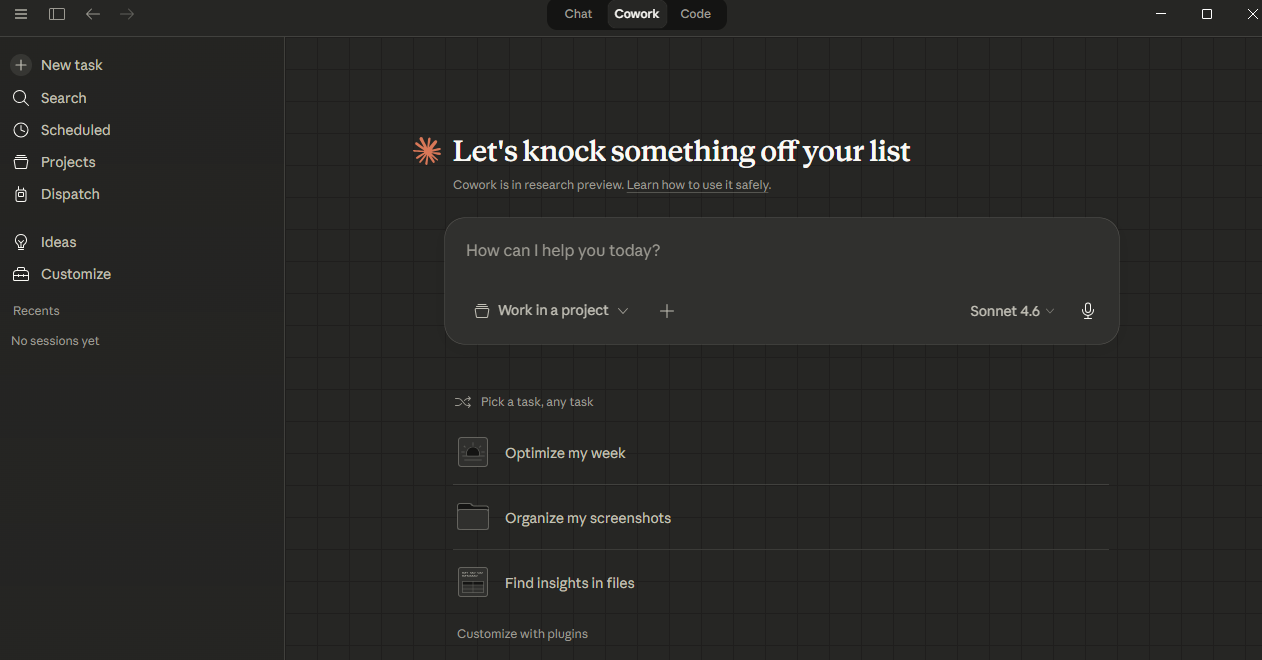
Cài xong bạn sẽ thấy 3 tab ở trên: Chat, Cowork, Code.
Bước 02: Mở Tab Cowork và Bắt Đầu Task Mới
Click vào tab Cowork. Màn hình sẽ hiện giao diện clean với input box “How can I help you today?”. Đây là nơi bạn mô tả task. Hãy lưu ý là không cần prompt engineering phức tạp gì ở bước này.
Bước 03: Viết Task Đầu Tiên
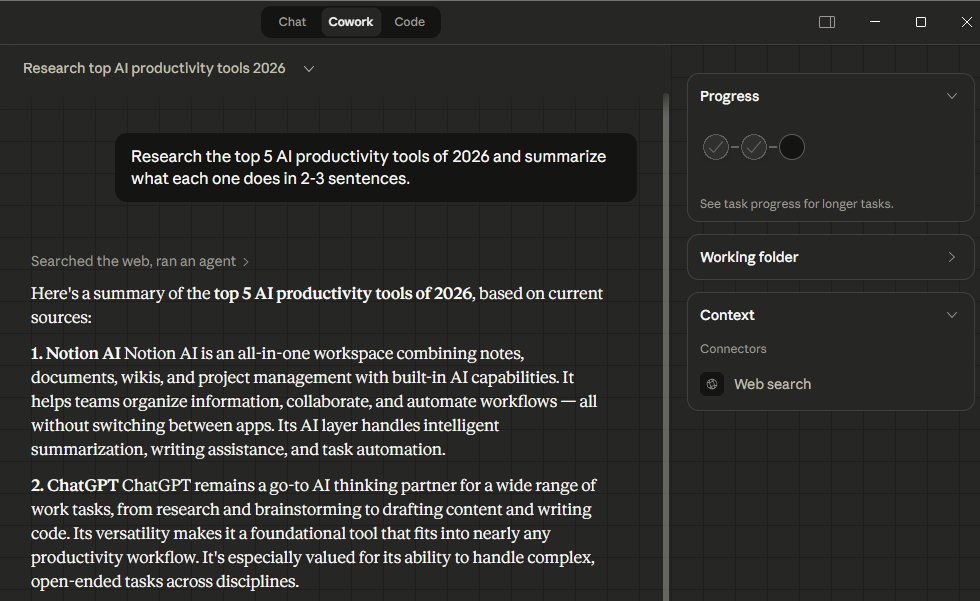
Giữ task đầu tiên đơn giản để làm quen với giao diện. Ví dụ: “Research the top 5 AI productivity tools of 2026 and summarize what each one does in 2-3 sentences.” Nhấn “Let’s go” và xem Cowork tự phân tích và thực thi từng bước.
Bước 04: Review Output và Tinh Chỉnh
Cowork hiển thị progress real-time ở góc phải: Nó đang làm gì, kết nối công cụ nào, hoàn thành bước nào. Khi xong, review kết quả. Nếu cần sửa, chỉ cần nói bằng tiếng Anh thông thường và nó sẽ revise.
Công thức 3 phần để khởi động Prompt Cowork Đúng Cách
Nếu bạn đã quen prompt ChatGPT theo kiểu “Hãy viết cho tôi...”, bạn sẽ cần điều chỉnh một chút khi dùng Cowork. Bạn không cần giỏi prompt engineering, nhưng cần hiểu một nguyên tắc cốt lõi.
Hãy nghĩ về Cowork như một nhân viên mới: Thông minh, có khả năng thực thi những điều bạn làm, sẵn sàng làm bất cứ thứ gì bạn yêu cầu. Nhưng AI này cần context (ngữ cảnh).
Cụ thể thì, nó cần biết bạn muốn gì, tại sao, và kết quả tốt trông như thế nào. Bạn cho họ càng nhiều thông tin upfront thì càng ít phải qua lại sau này.
Phần 01 - Task: Bạn muốn làm gì cụ thể? Tránh mơ hồ. Càng cụ thể càng tốt.
Phần 02 - Context: Cowork cần biết gì để làm tốt? Vai trò của bạn, tông giọng, audience, constraints.
Phần 03 - Output: Kết quả cuối trông như thế nào? Format, độ dài, cấu trúc, sections.
Ví dụ so sánh:
❌ Quá mơ hồ
Help me with my emails.✅ Cụ thể và đủ context
Go through my inbox and draft responses to every unread email from the last 24 hours.

Context: I run a content agency. My tone is direct and professional. Clients expect fast responses.

Output: Present each draft in this format:
FROM: [Sender]
SUBJECT: [Subject line]
DRAFT: [Response]

Flag anything that needs my input before sending.
Prompt Cho Autonomous Execution
Nếu bạn muốn Cowork chạy task từ đầu đến cuối mà không check-in liên tục, thêm dòng này vào cuối bất kỳ prompt nào:
Complete this task autonomously. Only stop and ask me if you encounter something that genuinely cannot be resolved without my input. Otherwise deliver the finished result.Một câu lệnh đó loại bỏ phần lớn back-and-forth không cần thiết.
Có thể bạn quan tâm:


Tùy Chỉnh Cowork: Connectors, Skills và Plug-ins
Đây là nơi Cowork thật sự mạnh lên. Ba tầng tùy chỉnh này là sự khác biệt giữa khả năng “Dùng được” và “Không thể sống thiếu AI” của bạn.
Connectors: Kết Nối Công Cụ Hàng Ngày Của Bạn
Vào Customize, rồi Connectors. Đây là nơi bạn kết nối Cowork với các công cụ bạn đang dùng hàng ngày như Slack, Google Calendar, Notion, Gmail, Excalidraw và nhiều thứ khác.
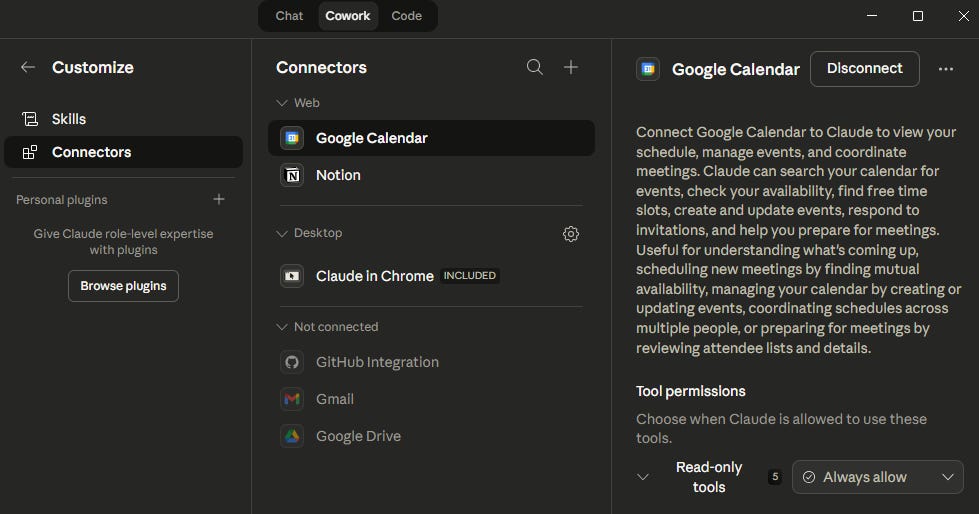
Khi đã connect, bạn có thể prompt Cowork để “đào sâu” những công cụ đó, scan, đọc, và thậm chí chỉnh sửa nội dung trong đó.
Ví dụ: “Scan lịch Google Calendar hôm nay và tóm tắt tất cả các cuộc họp cùng 1 bản notes cho mỗi cuộc họp đó.”
Mình khuyên bạn dành khoảng 20 phút ngay ngày đầu để connect hết các tool hàng ngày và chỉnh permission. Thay vì chờ đến khi cần mới setup và nhận ra Cowork không access được file hoặc calendar của bạn.
Skills: Workflow Tái Sử Dụng Được, Build Một Lần Dùng Mãi
Vào Customize, rồi Skills. Skills là các workflow đã được đặt tên, lưu lại, và gọi ra bất cứ khi nào cần mà không phải setup lại từ đầu.
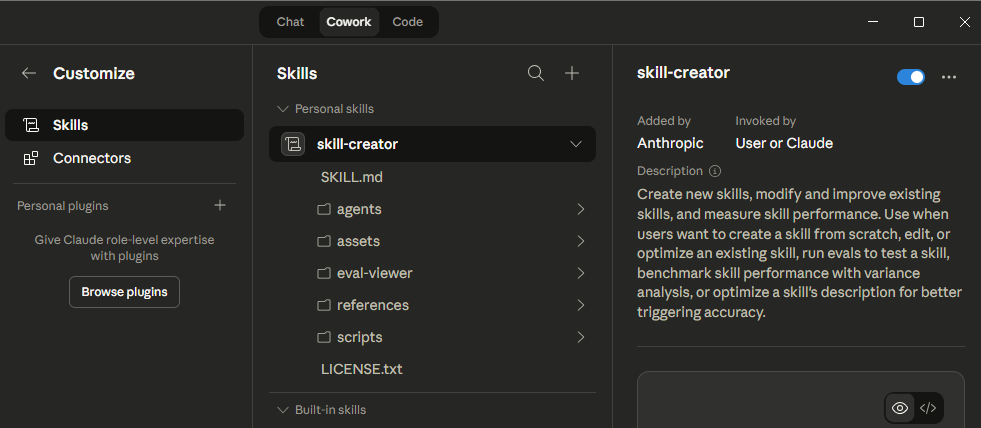
Nếu bạn thấy mình đang dùng cùng một bộ instructions lặp đi lặp lại, đó là dấu hiệu để biến nó thành Skill.
Bạn mô tả workflow bằng ngôn ngữ thường, Cowork tự build Skill đó cho bạn. Không cần code, không cần cấu hình kỹ thuật.
Plug-ins: Gói Toàn Bộ Role Vào Một Chỗ
Trong khi Skills là instruction đơn lẻ, Plug-ins lại là thứ để bạn gộp nhiều Skills liên quan thành một “role” hoàn chỉnh, như thuê một chuyên gia đã biết cả role của họ từ đầu.
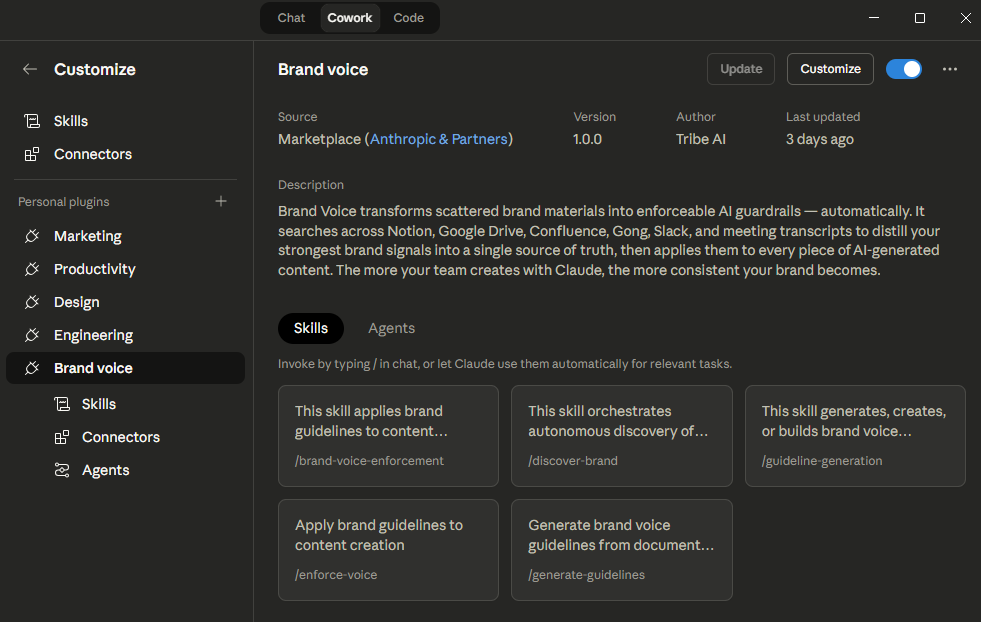
Ví dụ: Bạn là content creator có 3 Skills riêng biệt: viết script YouTube, viết post X, viết newsletter. Thay vì activate từng cái riêng lẻ, bạn có thể đóng gói thành một Plug-in “Content Creator” và share cho cả team dùng.
Anthropic đã có sẵn 12 Plug-ins để dùng ngay, trải dài các ngành Marketing, Finance, Legal, Productivity, Sales, Data và Enterprise Search.
Pro Tips Từ Người Đã “Xài Hao” Trước Bạn
Làm audit: Mô tả cho Cowork cách bạn dùng thời gian trong ngày, cách bạn làm việc, và hỏi nó suggest workflow nào có thể tự động hóa được. Đây là cách nhanh nhất để tìm ra những chỗ Cowork có thể save time cho bạn mà bạn chưa nghĩ đến.
Schedule tasks: Cowork cho phép bạn lên lịch cho task chạy tự động theo định kỳ. Morning brief mỗi sáng, inbox report mỗi chiều, news summary mỗi sáng thứ Hai. Một lần setup, chạy mãi mãi.
Connect tools từ đầu: Đừng chờ đến khi đang giữa task mới nhận ra Cowork chưa có quyền truy cập calendar hay documents. Setup Connectors vào ngày đầu tiên, dành 20 phút một lần, xài thoải mái về sau.
Lưu lại các prompts tốt nhất: Khi một prompt cho kết quả xuất sắc, lưu lại ngay. Build một thư viện prompt của riêng bạn và biến những cái tốt nhất thành Skills để tái sử dụng dễ dàng.
Bắt đầu ít thôi, đừng làm nhiều: Đừng cố automate toàn bộ công việc ngay tuần đầu. Target 1 đến 2 workflow mỗi tuần. Những cái nhỏ đó cộng dồn theo thời gian và tạo ra sự khác biệt lớn sau 1 đến 2 tháng.
Paste Bất Cứ Thứ Gì: Email nhận được, document, URL website, screenshot. Khi không biết bắt đầu từ đâu, cứ paste vào và nói với Cowork bạn muốn làm gì với nó. Nó tự figure out phần còn lại.
Ba Workflow Thực Chiến (Kèm Prompt Copy-Paste)
Đây là ba workflow mình thấy có giá trị nhất. Mỗi cái có prompt sẵn để bạn copy vào Cowork và chạy ngay, chỉ cần điều chỉnh những phần trong [ngoặc vuông].
Workflow 01: AI Morning Brief: Bắt Đầu Ngày Làm Việc Như Chief of Staff
Trường hợp sử dụng: Mỗi sáng trước khi bắt đầu làm việc, Cowork kết nối vào Google Calendar và Notion của bạn, quét tất cả thông tin liên quan, và deliver một morning brief gọn gàng thẳng vào màn hình bạn.
Prompt Copy-Paste
You are my personal chief of staff. Every morning when I run this task, connect to my Google Calendar and Notion and do the following:

Pull every meeting and event scheduled for today from my Google Calendar and note the time, attendees, and any location or link attached.

Go into Notion and pull any tasks marked as high priority or due today across all of my active project boards.

Cross-reference my calendar and Notion tasks and identify anything that looks underprepared, overdue, or likely to conflict with my schedule today.

Then deliver my morning brief in this exact format:

GOOD MORNING. HERE IS YOUR DAY.
TODAY IS: [Day and Date]

YOUR SCHEDULE
[Time] [Event] with [Attendees]
(list every event)

YOUR PRIORITIES TODAY
1. [Task]
2. [Task]
3. [Task]

WATCH OUT FOR
[Any conflicts, gaps, or underprepared items]

YOUR FOCUS FOR TODAY
[One sentence on the single most important thing to get done before anything else]

Keep everything concise and scannable. Flag anything that needs my attention before I start my day.
Workflow 02: Email Manager: Xử Lý Inbox Mà Không Cần Mở Email
Trường hợp sử dụng: Thay vì mở inbox và ngay lập tức bị “choáng” vì đống mail dài dằng dặc, bạn chạy task này trước. Cowork đọc mọi email chưa đọc, sort theo mức độ ưu tiên, lên bản nháp các câu trả lời cho những cái email gấp, quan trọng, và chuyển sang báo cáo inbox sạch sẽ.
Prompt Copy-Paste
You are my personal email manager. Connect to my inbox and run the following routine from top to bottom.

Pull every unread email from the last 24 hours. Also surface any older unread emails sitting untouched for more than 48 hours.

Sort every email into one of these four categories:
- Urgent: needs my response today.
- Important: needs a response within 48 hours.
- FYI: no action needed but worth knowing about.
- Junk: spam, cold outreach, or irrelevant noise.

For every email in Urgent and Important, read the full thread for context and draft a response in a direct, professional, and concise tone. Present each draft like this:

FROM: [Sender]
SUBJECT: [Subject line]
SUMMARY: [One sentence on what they want]
DRAFT: [Your response]

For FYI emails, summarize the three most useful ones in a single line each and archive the rest.
Move all Junk to spam or trash automatically but flag anything that looks borderline before deleting.

When complete, deliver this report:
INBOX REPORT
Total unread: [number]
Urgent: [number]
Important: [number]
Drafts ready: [number]

Never send anything on my behalf without my explicit approval first.
Workflow 03: Daily News Brief - Theo Dõi Ngành Mà Không Cần Đọc 20 Tab
Trường hợp sử dụng: Thay vì mỗi sáng mở Twitter, Google News, và hàng chục newsletter để tổng hợp tin tức, bạn chạy task này một lần. Cowork quét mọi thứ, lọc noise, và chỉ deliver những gì thực sự quan trọng với bạn, theo lịch, mỗi ngày.
Prompt Copy-Paste (NHỚ điều chỉnh TOPIC và TIME)
You are my personal research assistant. Every day at [TIME] run the following routine and deliver my daily news brief.

Search across the web for the most important developments from the last 24 hours in the following topics:
- [TOPIC 1: e.g., Artificial Intelligence]
- [TOPIC 2: e.g., Startups and Tech]
- [TOPIC 3: e.g., Your industry]

For each topic, find the top 3 most significant stories. For every story note:
- Headline
- Source
- One sentence summary
- Why it matters to me

After pulling all stories, identify the single biggest theme or trend cutting across all topics today.

Flag anything that looks like a major breaking story that needs my immediate attention.

Deliver everything in this exact format:

DAILY BRIEF — [Date] — [Time]

TOPIC: [Topic 1]
1. [Headline] — [Source]
[Summary] [Why it matters]
2. [Headline] — [Source]
[Summary] [Why it matters]
3. [Headline] — [Source]
[Summary] [Why it matters]

(repeat for each topic)

TODAY'S BIGGEST THEME
[2-3 sentences on the overarching narrative]

BREAKING ALERTS
[Anything urgent that needs immediate attention]

Keep it tight. No fluff. Just what I need to know.
Nhận Định Cá Nhân: Tại Sao Mình Thấy Cowork Là Điểm Bắt Đầu Tốt Nhất?
Góc Nhìn QUILIX AI
Sau khi dùng 7749 AI agent cho công việc và học tập, mình nhận ra 1 điều:
Tool càng setup phức tạp, thì thời gian bạn tận dụng nó sẽ ít đi về lâu về dài.
Nếu để dùng một con AI Agent trước thì nhiều người sẽ nói bạn OpenClaw mạnh hơn Cowork về nhiều mặt, nhưng mà nó đòi hỏi bạn có chút kiến thức kỹ thuật, biết cách deploy lên server, hiểu về API keys.
Với người mới, đó là rào cản đủ lớn để bỏ cuộc trước khi thấy được giá trị.
Có thể bạn quan tâm:

Cowork loại bỏ rào cản đó hoàn toàn. Không phải vì nó kém hơn, mà vì nó được thiết kế cho người dùng thực tế, không phải cho developer. Và đó là lý do mình sẽ giới thiệu nó trước với bất kỳ ai hỏi “Mình nên bắt đầu với AI agent từ đâu?”
Điều mình thấy đặc biệt thú vị trong 3 workflow mẫu ở trên là chúng giải quyết 3 thứ mà hầu hết dân làm việc xài hao thời gian nhất mỗi ngày: Morning planning, inbox management, news monitoring. Ba thứ đó cộng lại dễ ngốn 1 đến 2 tiếng mỗi ngày nếu làm thủ công, nhưng với Claude Cowork, bạn setup một lần và chúng chạy tự động.
Nếu để khuyên bạn thử cái nào ngay hôm nay: Hãy tải Claude Desktop App, vào tab Cowork & chạy thử Morning Brief Prompt. Chỉnh [Google Calendar] và [Notion] thành tool bạn đang dùng. Xem Cowork làm trong 3 đến 5 phút điều bạn thường phải tốn 20 đến 30 phút để làm thủ công.
Nếu bạn thấy nó hoạt động, tuần sau thêm Email Manager. Rồi tuần sau nữa thêm Daily Brief. Mỗi tuần 1 workflow, sau 1 tháng bạn đã có một AI đang làm việc cho bạn đủ để nhận ra sự khác biệt thật sự.
1% better everyday with AI. Mình TIN CHẮC bạn làm được!
Chú Thích Thuật Ngữ
Claude Cowork: Tính năng agent của Claude AI, có sẵn trong Claude Desktop App, cho phép thực thi task tự động và kết nối với công cụ bên ngoài.
AI Agent: Chương trình AI có khả năng tự chủ thực hiện chuỗi tác vụ, ra quyết định và tương tác với hệ thống khác mà không cần hướng dẫn từng bước.
Connector: Kết nối tích hợp cho phép Cowork truy cập và tương tác với công cụ bên ngoài như Google Calendar, Gmail, Slack, Notion.
Skill: Workflow được đặt tên và lưu lại, có thể tái sử dụng nhiều lần mà không cần setup lại. Build một lần, dùng mãi mãi.
Plug-in: Gói nhiều Skills liên quan vào một “role” hoàn chỉnh, ví dụ “Marketing Plug-in” bao gồm Skills về content, copywriting, research.
Autonomous Execution: Cowork chạy task từ đầu đến cuối mà không interrupt bạn, chỉ hỏi khi gặp thứ gì đó thực sự không thể quyết định mà không có bạn.
Prompt Engineering: Cách viết và cấu trúc câu lệnh cho AI để nhận được output tốt nhất. Với Cowork, bạn chỉ cần công thức 3 phần: Task, Context, Output.
Theo dõi mình ở các mạng xã hội khác: