

Mình nhớ lần đầu nghe đến khái niệm “Deploy AI Agent lên Cloud.” Nghe xong mình nghĩ:
“Ôi thôi, chắc phải biết code, phải có server riêng, phải hiểu một đống thứ kỹ thuật mà mình chưa bao giờ học. Thôi bỏ”.
Rồi mình biết đến Railway với OpenClaw. Từ lúc đó, toàn bộ quá trình từ lúc mở trình duyệt đến lúc bot Telegram nhắn lại “Xin chào” tốn chưa đến 10 phút.
Nếu bạn đang tò mò về AI agent nhưng ngại tiếp cận, set-up vì nghĩ nó quá kỹ thuật, bài viết này dành cho bạn.
QUILIX AI Insights là newsletter chia sẻ về chủ đề AI. Tại đây, bạn sẽ tìm được nhiều tin tức, kiến thức, kỹ năng AI được cập nhật liên tục mỗi ngày.

Mục lục
OpenClaw Là Gì Và Tại Sao Bạn Cần Chạy Nó 24/7 Trên Cloud?
Chọn Nền Tảng Cloud Nào Phù Hợp Với Bạn?
Chuẩn Bị Trước Khi Bắt Đầu: Checklist 4 Thứ Cần Có
Tạo Telegram Bot Token Trong 5 Phút (Từng Bước)
Deploy OpenClaw Lên Railway Trong 2 Phút (Từng Bước)
Cấu Hình OpenClaw Qua Trình Duyệt, Không Cần Gõ Lệnh
Kiểm Tra Và Các Lệnh Đầu Tiên Nên Thử
Lựa Chọn Thay Thế Miễn Phí: Deploy Trên Render
Tổng Kết
Nhận Định Cá Nhân Của Mình
Chú Thích Thuật Ngữ
1. OpenClaw Là Gì? Tại Sao Bạn Cần Chạy Nó 24/7 Trên Cloud?
OpenClaw là gì?
OpenClaw, trước đây có tên là ClawdBot, là một AI agent mã nguồn mở với hơn 328.000 stars trên GitHub.
Nói đơn giản hơn: Đây là một trợ lý AI chạy liên tục, kết nối trực tiếp với Telegram, Discord hoặc Slack của bạn, và tự động thực hiện các công việc khi bạn nhắn lệnh.
OpenClaw có thể làm được gì?
OpenClaw đọc và ghi file, gửi thông báo theo lịch đặt sẵn, duyệt web để lấy thông tin, kết nối với hàng trăm dịch vụ khác, và chạy tác vụ tự động ngay cả khi bạn đang ngủ.
Điểm khác biệt của OpenClaw
So với việc dùng ChatGPT hay Claude thông thường: Bạn không cần mở tab trình duyệt, không cần gõ lệnh thủ công mỗi lần khi sử dụng OpenClaw.
OpenClaw chạy ngầm trên server cloud 24/7: 24 giờ một ngày, 7 ngày một tuần và thực hiện công việc ngay khi bạn nhắn tin trên Telegram hoặc bất cứ ứng dụng nhắn tin nào, cho dù lúc nào và bạn đang ở đâu.
Nếu bạn muốn AI thực sự làm việc cho mình thay vì chỉ trả lời câu hỏi, đây là bước tiếp theo cần thử.
Trong bài viết này, mình sẽ lấy Telegram Bot làm ví dụ minh họa cách set-up OpenClaw nhắn tin tự động.
2. Chọn Nền Tảng Cloud Nào Phù Hợp Với Bạn?
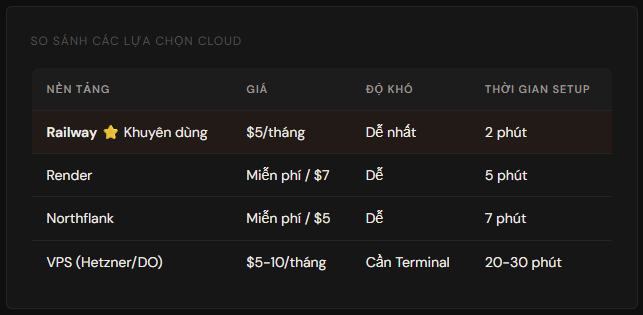
Có 4 lựa chọn chính để chạy OpenClaw trên Cloud, mình xếp theo độ phù hợp từ cao đến thấp cho người mới:
Railway là lựa chọn mình khuyên dùng nhất. Chi phí khoảng 5 đô la mỗi tháng, giao diện đẹp và trực quan nhất, không cần biết lập trình, setup xong trong khoảng 2 phút. Có HTTPS tự động và persistent volume, nghĩa là dữ liệu của bạn được lưu lại ngay cả khi server restart.
Render là lựa chọn hoàn toàn miễn phí, phù hợp nếu bạn muốn thử trước khi trả tiền. Nhược điểm duy nhất là server sẽ “ngủ” sau 15 phút không có hoạt động và cần khoảng 30 giây để khởi động lại. Thời gian setup khoảng 5 phút.
Northflank có gói miễn phí và gói trả phí từ 5 đô la. Thời gian setup khoảng 7 phút, phù hợp cho người đã quen với các nền tảng cloud hơn.
VPS (Virtual Private Server) như Hetzner hoặc Digital Ocean cho bạn kiểm soát toàn diện nhất, giá từ 5 đến 10 đô la mỗi tháng, nhưng cần biết dùng Terminal và có thêm bước cấu hình. Không phù hợp cho người mới hoàn toàn.
Bài này mình hướng dẫn Railway vì đây là con đường nhanh và ít đau đầu nhất. Phần cuối bài mình có thêm hướng dẫn Render cho bạn nào muốn thử miễn phí trước.
3. Checklist 4 Thứ Cần Có Trước Khi Bắt Đầu
Trước khi bắt đầu deploy, hãy đảm bảo bạn đã có đủ 4 thứ sau:
Thứ nhất là tài khoản Railway. Tạo tại railway.com, đăng ký bằng tài khoản GitHub hoặc Google là xong. Hoàn toàn miễn phí khi tạo tài khoản.
Thứ hai là API Key từ ít nhất một nhà cung cấp AI. Bạn có thể dùng Anthropic cho Claude, OpenAI cho GPT, hoặc Google cho Gemini. Chỉ cần một trong ba là đủ. API Key lấy từ trang dashboard của nhà cung cấp đó.
Thứ ba là Telegram Bot Token. Mình sẽ hướng dẫn cách tạo trong bước tiếp theo, chỉ mất khoảng 5 phút.
Thứ tư là một mật khẩu bạn tự đặt để bảo vệ trang cấu hình OpenClaw. Đặt mật khẩu mạnh và ghi lại ở chỗ an toàn vì bạn sẽ cần dùng lại nhiều lần.
Có đủ 4 thứ này rồi thì bắt đầu thôi!
4. Tạo Telegram Bot Token Trong 5 Phút (Từng Bước)
Bot Token là thứ giúp OpenClaw kết nối với tài khoản Telegram của bạn. Cách tạo rất đơn giản, hoàn toàn trong ứng dụng Telegram.
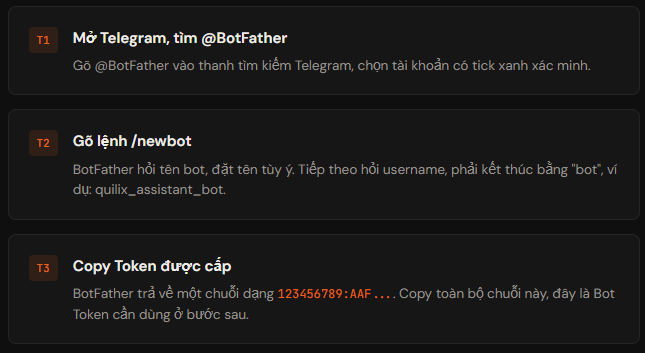
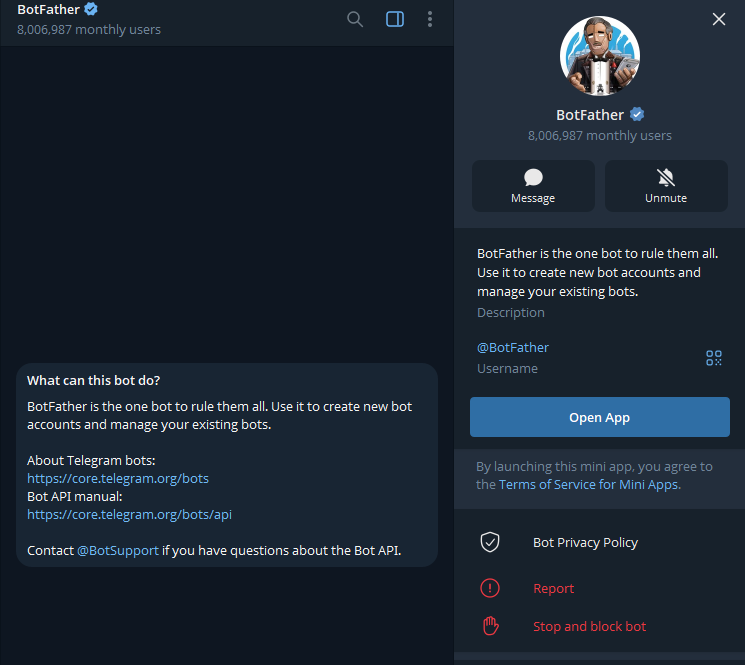
Bước 1: Mở Telegram, gõ “@BotFather” vào thanh tìm kiếm. Chọn tài khoản có dấu tick xanh xác minh. BotFather là bot chính thức của Telegram để tạo và quản lý bot mới.
Bước 2: Nhắn lệnh
/newbotcho BotFather. Bot sẽ hỏi bạn muốn đặt tên hiển thị cho bot là gì. Đặt tên tùy ý. Tiếp theo BotFather hỏi username, username này bắt buộc phải kết thúc bằng chữ “bot”, ví dụ: quilix_assistant_bot hoặc myai_bot.Bước 3: BotFather sẽ trả về một chuỗi ký tự dạng 123456789:AAF... Đây chính là Bot Token của bạn. Copy toàn bộ chuỗi này và lưu lại để dùng ở bước cấu hình sau.
Xong rồi! Bạn vừa tạo xong một Telegram bot trong chưa đầy 5 phút.
5. Deploy OpenClaw Lên Railway Trong 2 Phút
Đây là phần mình thích nhất vì nó thực sự chỉ mất 2 phút.
Bước 1: Truy cập railway.com/deploy/openclaw trên trình duyệt và nhấn nút “Deploy Now”. Nếu chưa đăng nhập Railway, hệ thống sẽ yêu cầu bạn đăng nhập trước qua github, hoặc tài khoản Google.
Bước 2: Railway hiện một form chỉ yêu cầu bạn điền đúng một biến duy nhất là SETUP_PASSWORD. Đây là mật khẩu bạn tự đặt ở bước chuẩn bị. Điền vào và nhấn tiếp tục.
Bước 3: Nhấn Deploy và quan sát thanh tiến trình màu xanh chạy. Quá trình build và deploy thường mất từ 90 giây đến 2 phút. Bạn không cần làm gì trong lúc này.
Bước 4: Sau khi deploy xong, vào tab service vừa tạo, chọn Settings, tìm mục Volumes và thêm volume mới. Ở ô Mount Path điền
/data. Bước này bắt buộc phải làm vì nếu không, OpenClaw sẽ quên toàn bộ cấu hình của bạn mỗi khi server restart.Bước 5: Vẫn trong Settings, tìm mục Networking và bật Public Networking với port 8080. Railway sẽ cấp cho bạn một URL dạng something.up.railway.app. Lưu URL này lại vì bạn sẽ cần dùng ngay trong bước tiếp theo.
…
(Còn tiếp, xem mục 6 phía dưới)
6. Cấu Hình OpenClaw Qua Trình Duyệt, Không Cần Gõ Lệnh
Bây giờ bạn có URL Railway rồi, việc còn lại là cấu hình OpenClaw qua giao diện web, hoàn toàn bằng click chuột và điền form.
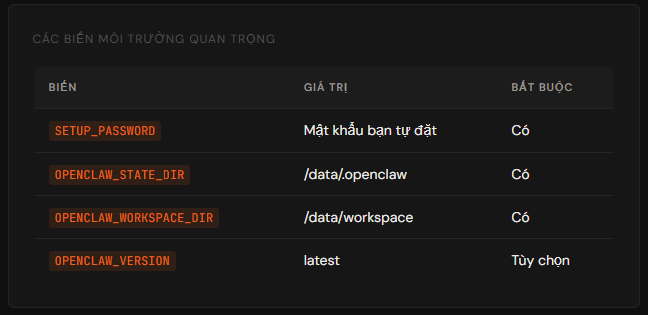
Có một số biến môi trường quan trọng bạn cần biết:
SETUP_PASSWORDlà mật khẩu bạn đã đặt, bắt buộc phải có.OPENCLAW_STATE_DIRnên được đặt thành /data/.openclaw để lưu trạng thái.OPENCLAW_WORKSPACE_DIRnên được đặt thành /data/workspace để lưu file làm việc.OPENCLAW_VERSIONcó thể để là “latest” để luôn dùng phiên bản mới nhất.Tất cả các biến này có thể chỉnh sửa trong tab Variables của Railway bất cứ lúc nào.
…
(Tiếp tục thôi nào)
…
Bước 6: Mở URL Railway của bạn và thêm /setup vào cuối đường dẫn: https://your-app.up.railway.app/setup. Nhập SETUP_PASSWORD bạn đã đặt để vào trang cấu hình.
Bước 7: Trong trang setup, chọn nhà cung cấp AI từ dropdown (Anthropic, OpenAI, hoặc Google Gemini), rồi dán API Key tương ứng vào ô. Nếu bạn có Claude Pro từ Anthropic, lấy API Key tại console.anthropic.com.
Bước 8: Trong mục Channels, chọn Telegram và dán Bot Token lấy từ BotFather vào ô tương ứng. Nhấn Save và làm theo hướng dẫn pairing (ghép nối) để xác nhận kết nối.
Bước 9: Nhấn nút Launch OpenClaw. Gateway khởi động trong vài giây. Mở Telegram, tìm bot của bạn theo username đã tạo và nhắn thử “Xin chào” để kiểm tra.
Bước 10: Nếu thấy thông báo “pairing required” trong Telegram, quay lại trang
/setup, chọn mục Devices, nhấn “Approve Latest Request”. Sau đó bot sẽ hoạt động bình thường.
Lưu ý quan trọng: Sau khi hoàn thành setup, trang /setup sẽ không vào được nữa vì lý do bảo mật. Nếu cần cấu hình lại sau này, hãy vào trang /admin bằng
SETUP_PASSWORDcủa bạn.
Có 4 URL bạn nên bookmark ngay:
/setupdùng cho cấu hình ban đầu, chỉ dùng một lần./adminlà dashboard quản lý, xem logs, restart server, và có terminal khi cần./openclawlà giao diện Control UI chính của OpenClaw./setup/exportdùng để xuất toàn bộ cấu hình, rất hữu ích khi muốn backup hoặc chuyển sang server khác.
7. Kiểm Tra Và Thử Viết Các Lệnh Đầu Tiên
Khi bot Telegram đã online và hiển thị dấu chấm xanh, hãy thử những lệnh sau để kiểm tra xem mọi thứ đang hoạt động đúng không:
Để kiểm tra kết nối cơ bản.
“Xin chào, bạn đang chạy trên server nào?” Để kiểm tra tính năng lên lịch nhắc nhở.
“Nhắc mình lúc 9 giờ sáng mai kiểm tra email”Để kiểm tra khả năng duyệt web và tổng hợp thông tin.
“Tóm tắt tin tức AI mới nhất hôm nay”Để thiết lập thông báo tự động hàng ngày.
“Gửi cho mình một thông báo lúc 8 giờ tối mỗi ngày”OpenClaw hiểu và phản hồi bằng tiếng Việt nếu bạn đang dùng model Claude của Anthropic hoặc GPT-4 của OpenAI. Gemini cũng hỗ trợ tiếng Việt rất tốt.
Nếu bot không phản hồi hoặc phản hồi chậm, vào trang /admin để xem logs và tìm nguyên nhân. Phần lớn vấn đề thường đến từ API Key bị sai hoặc chưa add đủ credit vào tài khoản nhà cung cấp AI.
8. Lựa Chọn Thay Thế Miễn Phí: Deploy Trên Render
Nếu bạn chưa muốn bỏ tiền ngay, Render có gói miễn phí đủ để chạy OpenClaw cho mục đích cá nhân. Giao diện không trực quan bằng Railway nhưng vẫn không cần biết code.
Nhược điểm cần biết trước: Server Render gói miễn phí sẽ “ngủ” sau 15 phút không có hoạt động. Mỗi khi bạn nhắn tin vào Telegram sau một khoảng thời gian dài không dùng, bot sẽ mất khoảng 30 giây để “thức dậy” trước khi phản hồi. Với gói trả phí từ 7 đô la mỗi tháng thì không có giới hạn này.
Bước 1: Vào render.com, đăng ký bằng tài khoản GitHub. Render yêu cầu kết nối GitHub vì sẽ deploy code trực tiếp từ repository.
Bước 2: Vào github.com/OpenClaw-io/openclaw và nhấn Fork để tạo một bản sao của OpenClaw trong tài khoản GitHub cá nhân của bạn.
Bước 3: Trên Render dashboard, chọn New Web Service và kết nối với fork vừa tạo. Chọn Free tier, rồi điền các biến môi trường tương tự như hướng dẫn Railway ở trên.
Bước 4: Khi Render deploy xong, truy cập URL của bạn cộng
/setupvà hoàn thành wizard cấu hình theo đúng các bước 06 đến 10 trong phần Railway ở trên. Quy trình hoàn toàn giống nhau.
9. Tổng Kết
Mình tóm lại toàn bộ quy trình deploy OpenClaw lên cloud trong 4 nhóm việc chính:
Chuẩn bị đủ 4 thứ trước khi bắt đầu: Tài khoản Railway, API Key của nhà cung cấp AI, Telegram Bot Token từ BotFather, và một mật khẩu tự đặt.
Deploy lên Railway bằng 5 bước click chuột: Mở template, điền
SETUP_PASSWORD, nhấn Deploy, thêm Volume tại/data, và bật Public Networking port 8080.Cấu hình qua trình duyệt bằng 5 bước tiếp theo: Vào
/setup, chọn AI provider và dán API Key, kết nối Telegram, nhấn Launch, và approve pairing nếu cần.Kiểm tra bằng cách nhắn tin thử trong Telegram và bookmark 4 URL quan trọng cho việc quản lý sau này.
Nếu chưa muốn trả tiền, bắt đầu bằng Render miễn phí, trải nghiệm xong thì nâng lên Railway.
10. Nhận Định Cá Nhân Của Mình
Đây là lần đầu tiên mình thấy việc chạy một AI agent thực sự trên cloud không cần nhờ ai giúp đỡ set-up.
Trước đây mỗi lần nghe “deploy lên server,” mình mặc định đó là việc của developer. Nhưng Railway đã thay đổi điều đó theo cách mình không ngờ đến: Nó biến một quy trình kỹ thuật phức tạp thành một chuỗi click chuột và điền form.
Điều mình thấy quan trọng hơn cả bản thân OpenClaw là nhận thức sau khi làm xong: Thứ mình nghĩ là “việc của người biết code” thực ra chỉ cần 10 phút và một trình duyệt.
Đó là thứ đang thay đổi nhanh nhất trong thế giới AI: Không phải chỉ là AI ngày càng thông minh hơn, mà là rào cản để dùng AI đang thấp xuống với tốc độ đáng kinh ngạc.
Một năm trước, bạn cần team kỹ thuật để chạy một AI agent.
Hôm nay, bạn cần 10 phút và 5 đô la mỗi tháng.
Nếu bạn đang tò mò nhưng chưa thử, bắt đầu bằng Render miễn phí. Cài xong, nhắn một câu lệnh vào Telegram và thấy bot phản hồi đúng ý mình, cảm giác đó sẽ thuyết phục bạn hơn bất kỳ bài viết nào.
Theo dõi mình ở các mạng xã hội khác:
TikTok | YouTube | Facebook | Instagram | X | Threads
Có thể bạn quan tâm:


11. Chú Thích Thuật Ngữ
AI Agent: Một chương trình AI có khả năng tự chủ thực hiện các tác vụ, không chỉ trả lời câu hỏi mà còn chủ động thực hiện hành động theo mục tiêu được giao.
Deploy: Quá trình đưa một phần mềm hoặc ứng dụng lên server để chạy, tương tự như “cài đặt” nhưng trên máy chủ từ xa thay vì máy tính cá nhân.
Cloud: Hệ thống máy chủ từ xa được vận hành bởi các công ty như Railway, Render, AWS, được truy cập qua internet thay vì chạy trên máy tính của bạn.
Mã nguồn mở (Open Source): Phần mềm có mã lập trình được công khai, ai cũng có thể xem, sử dụng, và cải tiến miễn phí.
GitHub: Nền tảng lưu trữ và chia sẻ code lập trình, giống như Google Drive nhưng dành cho code. Stars trên GitHub giống như lượt thích, thể hiện mức độ phổ biến của một dự án.
API Key: Mã xác thực duy nhất giúp một ứng dụng kết nối và sử dụng dịch vụ của một nhà cung cấp khác. Giống như mật khẩu nhưng dành cho phần mềm nói chuyện với nhau.
Terminal: Cửa sổ dòng lệnh để gõ lệnh trực tiếp cho máy tính, thường được dùng bởi lập trình viên. Trong hướng dẫn này bạn không cần dùng đến.
Persistent Volume: Bộ nhớ lưu trữ dữ liệu bền vững trên cloud, không bị mất đi khi server tắt hoặc khởi động lại. Giống như ổ cứng của máy chủ.
HTTPS: Giao thức kết nối bảo mật trên internet, đảm bảo dữ liệu được mã hóa khi truyền giữa bạn và server.
Pairing: Quá trình ghép nối xác thực giữa hai thiết bị hoặc ứng dụng để chứng minh bạn có quyền sử dụng cả hai bên.
Fork: Hành động tạo một bản sao độc lập của một dự án mã nguồn mở trong tài khoản GitHub của bạn để tự do chỉnh sửa.