

Mục lục bài viết
QUILIX AI Insights là newsletter chia sẻ về chủ đề AI. Tại đây, bạn sẽ tìm được nhiều tin tức, kiến thức, kỹ năng AI được cập nhật liên tục mỗi ngày.

1. Claude Cowork là gì và tại sao nó khác chat thông thường
Từ khi Claude ra đời, cách dùng phổ biến nhất vẫn là mở trình duyệt, gõ câu hỏi, nhận câu trả lời. Bạn hỏi, AI trả lời. Một vòng. Bạn hỏi tiếp, AI trả lời tiếp. Cứ thế.
Claude Cowork phá vỡ vòng lặp đó. Thay vì bạn phải hỏi từng bước, bạn mô tả kết quả mình muốn, sau đó bước ra. Claude tự lên kế hoạch, tự chia nhỏ công việc, tự thực thi từng bước, và giao lại thành phẩm khi xong. Giống như giao việc cho một đồng nghiệp thực sự, không phải trả lời từng câu hỏi trong một cuộc hội thoại.
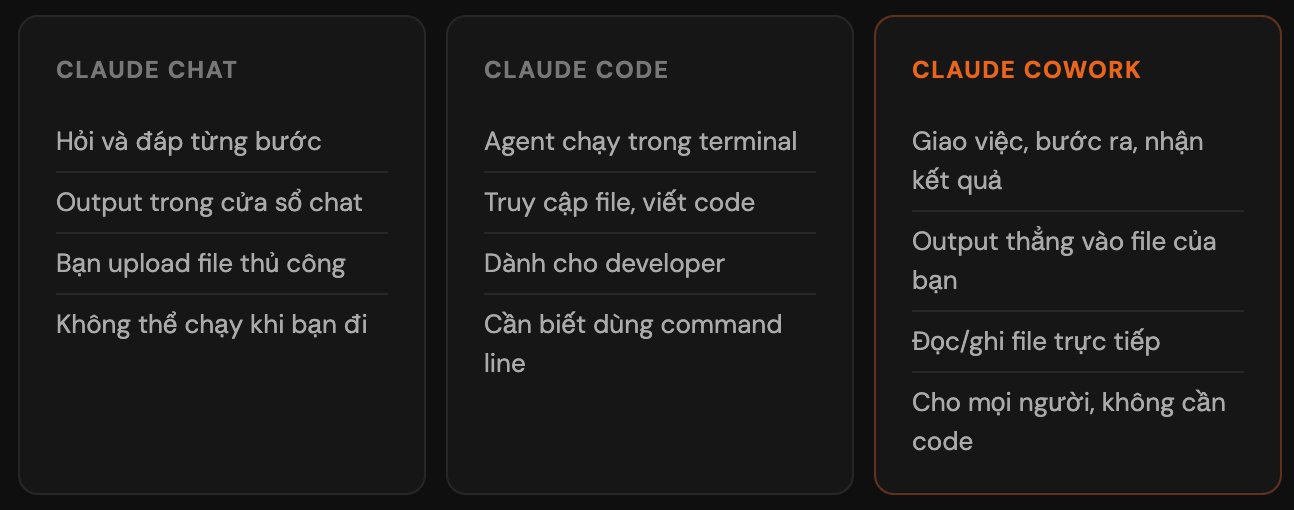
Anthropic công bố Cowork ngày 12 tháng 1 năm 2026 như một research preview cho người dùng Max.
Đến ngày 16 tháng 1 mở cho Pro.
Đến 10 tháng 2, Windows được hỗ trợ đầy đủ với tính năng ngang bằng macOS.
Thứ làm Cowork đáng chú ý không phải là nó là AI mạnh hơn, mà là kiến trúc đằng sau nó: Cowork dùng đúng engine của Claude Code, chỉ là bọc trong giao diện không cần terminal.
Cowork làm được những gì cụ thể?
Đọc và ghi file trực tiếp trên máy bạn, không cần upload thủ công
Chia task phức tạp thành subtask và chạy song song nhiều workstream cùng lúc
Kết nối với Slack, Notion, Figma, Google Drive, và nhiều công cụ khác qua Connectors
Lướt web và tương tác với trình duyệt qua Claude in Chrome
Tạo file Excel, PowerPoint, Word, PDF với định dạng chuyên nghiệp
Chạy Scheduled Tasks tự động: hàng ngày, hàng tuần, hoặc theo lịch tùy chỉnh
2. Yêu cầu để sử dụng
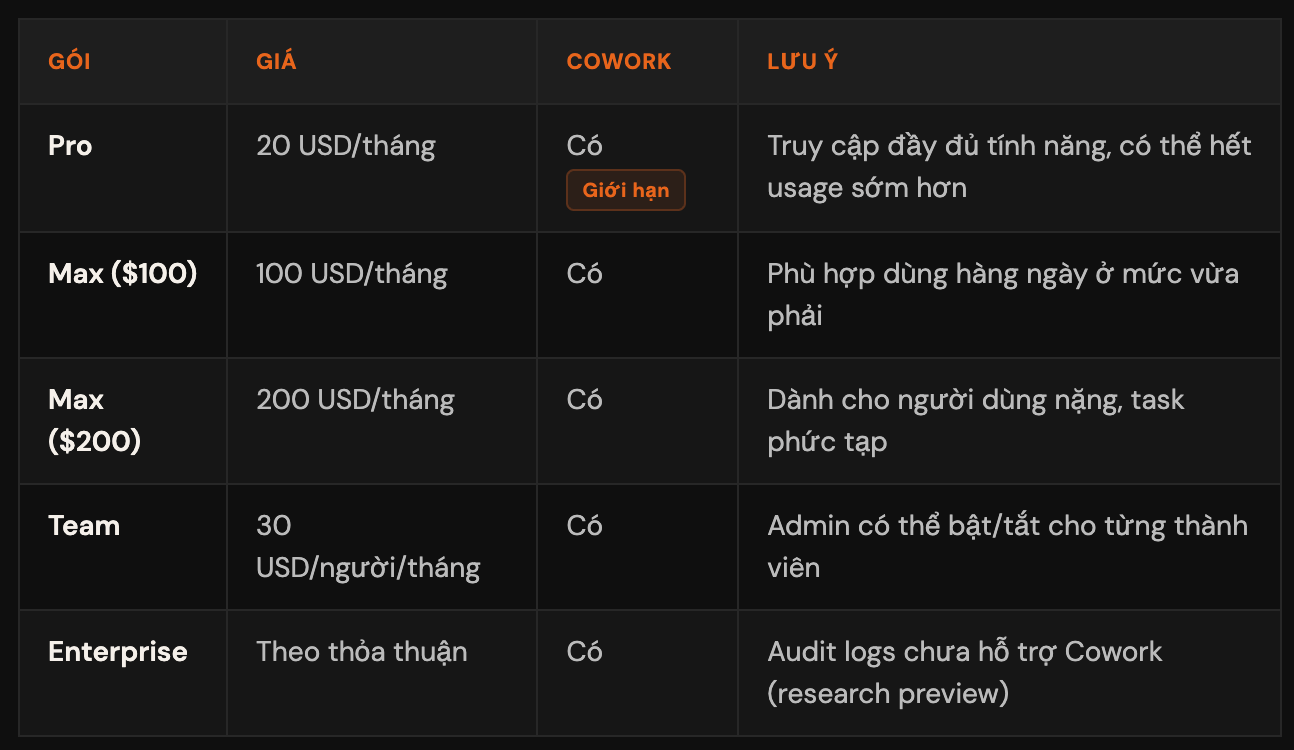
Yêu cầu kỹ thuật bắt buộc
Claude Desktop App bản mới nhất, tải tại claude.com/download. Cowork không có trên web hoặc mobile.
Hệ điều hành: macOS hoặc Windows (x64). Windows ARM64 chưa được hỗ trợ.
Cowork tiêu thụ usage nhiều hơn Chat thông thường do task phức tạp đòi hỏi nhiều tài nguyên hơn. Theo dõi tại Settings > Usage.
3. Bảo mật: Cần biết trước khi bắt đầu
Đây là phần mà mình nghĩ nhiều người bỏ qua và không nên bỏ qua.
Cowork đang ở trạng thái research preview, có nghĩa là Anthropic tự nhận an toàn agent vẫn đang được phát triển.
Điều đó không có nghĩa là nguy hiểm để dùng, nhưng cần hiểu rõ giới hạn.
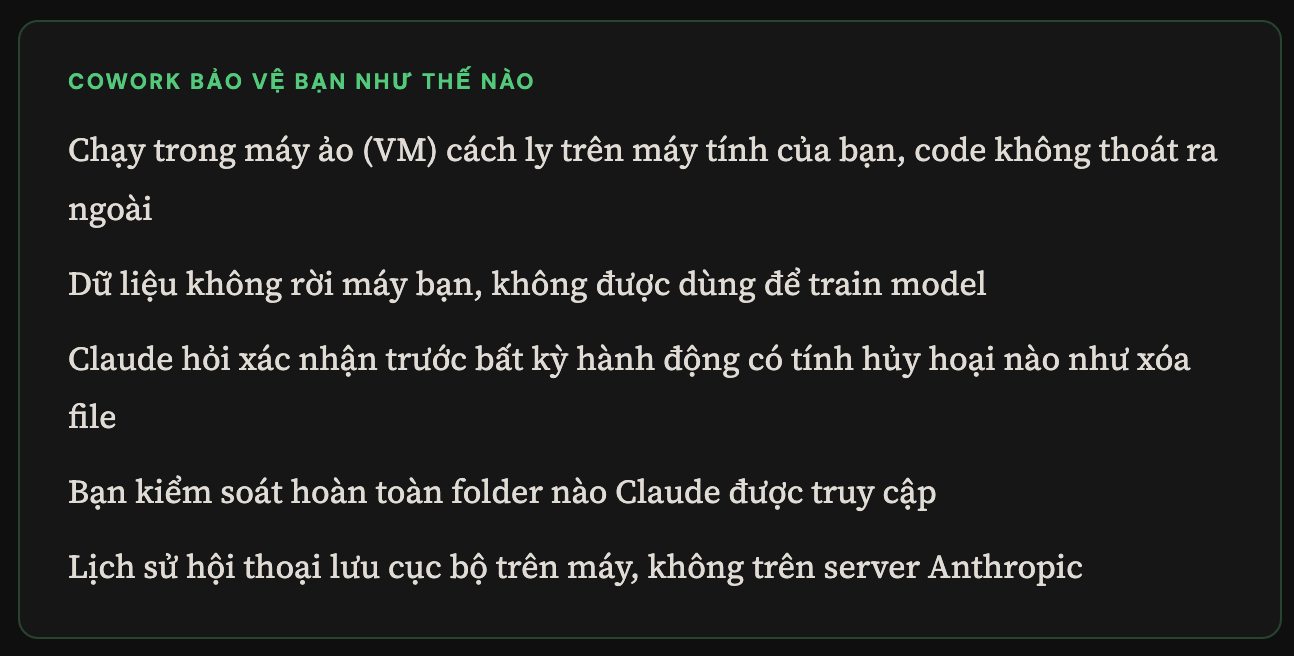
Những điều cần nhớ để dùng an toàn
✗ Không cấp quyền vào folder chứa tài liệu tài chính, thông tin cá nhân nhạy cảm, hoặc tài liệu công ty cần bảo mật cao
✗ Không dùng Cowork cho các tác vụ được điều chỉnh bởi quy định pháp luật (regulated workloads): dữ liệu y tế, tài chính có kiểm soát, v.v.
✓ Luôn đọc kế hoạch Claude đề xuất trước khi cho phép thực thi, đặc biệt với task liên quan đến xóa hoặc chỉnh sửa file quan trọng
✓ Tạo folder riêng cho Cowork làm việc, không cấp quyền vào toàn bộ ổ đĩa hoặc thư mục gốc
✓ Backup các file quan trọng trước khi để Cowork làm việc với chúng lần đầu tiên
✓ Giữ app mở trong lúc Claude đang chạy task, nếu đóng app thì session kết thúc giữa chừng
4. Cài đặt và chạy task đầu tiên (7 bước đầy đủ)
Đây là phần mình đầu tư nhiều nhất khi viết bài này. Hầu hết hướng dẫn Cowork chỉ dừng ở bước cài app và gõ task.
Nhưng thứ quyết định chất lượng output không nằm ở đó, mà nằm ở việc bạn chuẩn bị ngữ cảnh cho Claude như thế nào.
7 bước dưới đây là quy trình đầy đủ từ lần đầu cài đến task đầu tiên chạy đúng.
Bước 1: Tải và cài Claude Desktop App
Vào claude.com/download, tải bản mới nhất cho macOS hoặc Windows (x64). Cài đặt, đăng nhập bằng tài khoản Claude có gói trả phí (Pro trở lên).
Mở app, tìm thanh chuyển đổi ở trên cùng, click tab Cowork để vào chế độ agent.
Bước 2: Tạo cấu trúc thư mục làm việc chuyên dụng
Đừng trỏ Cowork vào toàn bộ thư mục Documents hay home directory.
Tạo một folder riêng biệt cho Cowork, rồi cấp quyền vào đó.
Đây là khuyến nghị bảo mật chính thức của Anthropic: Giới hạn phạm vi tác động nếu có gì không như ý.
Cấu trúc mình dùng và khuyến nghị:
~/Claude-Workspace/ ├── context/ # File ngữ cảnh cố định về bạn và workflow ├── projects/ # Thư mục cho từng dự án đang hoạt động │ ├── project-a/ │ └── project-b/ └── outputs/ # Nơi Claude giao thành phẩmBackup trước khi dùng lần đầu. Cowork có quyền đọc, ghi và xóa file trong folder được cấp phép.
Anthropic tự cảnh báo trong tài liệu bảo mật: “Claude có thể thực hiện hành động có thể phá hủy như xóa file nếu được yêu cầu.”
Bước 3: Viết 3 file ngữ cảnh trong thư mục context/
Đây là bước quyết định nhất toàn bộ chất lượng output.
Claude chỉ làm tốt khi hiểu bạn. Ba file dưới đây là nền tảng, đầu tư 30 phút viết chúng một lần, dùng mãi mãi.
Dùng định dạng .md (Markdown) vì đây là format tiết kiệm ngữ cảnh nhất cho Claude đọc.
context/about-me.md
# About Me

## Vai trò và trách nhiệm
- [Tên, chức vụ, tên công ty/dự án]
- [Bạn làm gì hàng ngày]
- [Các bên liên quan chính bạn làm việc cùng]
- [Thành công trông như thế nào với bạn]

## Ngữ cảnh lĩnh vực
- [Ngành, lĩnh vực cụ thể]
- [Thuật ngữ quan trọng và framework bạn dùng]
- [Các công cụ trong workflow của bạn]

## Ví dụ công việc tốt
[Paste 1-2 ví dụ output bạn hài lòng: báo cáo, email, phân tích.
Đây là tham chiếu cụ thể nhất cho Claude về chất lượng và phong cách bạn muốn]
context/brand-voice.md
# Phong cách giao tiếp

## Tone
- [Ví dụ: Trực tiếp và súc tích. Không có câu chữ thừa.]
- [Các cụm từ bạn hay dùng tự nhiên]
- [Các cụm từ nghe sai với bạn]

## Ví dụ văn phong thực tế
[Paste 2-3 đoạn văn bạn đã viết: email, bài đăng, tài liệu.
Ví dụ thực tế có ích hơn mô tả trừu tượng nhiều lần]

## Những thứ cần tránh
- [Ví dụ: Không dùng "leverage" như một động từ]
- [Ví dụ: Không mở đầu email bằng "Kính gửi..."]
- [Ví dụ: Không dùng câu bị động khi có thể dùng chủ động]
context/working-preferences.md
# Cách mình muốn Claude làm việc

## Quy trình
- Luôn hỏi câu hỏi làm rõ trước khi bắt đầu task phức tạp
- Hiển thị kế hoạch thực thi trước khi chạy
- Lưu output dạng [.docx / .xlsx / .md — bạn chọn]

## Định dạng output
- [Ngắn gọn hay chi tiết]
- [Convention định dạng ưa thích]
- [Quy tắc đặt tên file]

## Giới hạn bắt buộc
- Không bao giờ xóa file mà không có xác nhận rõ ràng
- Không chỉnh sửa file ngoài thư mục output được chỉ định
- Đánh dấu rõ các giả định trước khi hành động dựa trên chúng
Mẹo: Sau mỗi session Cowork cho kết quả chưa đúng ý, cập nhật file ngữ cảnh tương ứng. Ba file này sẽ ngày càng tốt hơn theo thời gian. Bạn cũng có thể nhờ Claude Desktop giúp viết ba file này dựa trên toàn bộ lịch sử trò chuyện trước đó.
Bước 4: Thiết lập Global Instructions và Folder Instructions
Global Instructions là hướng dẫn tự động load ở mọi session Cowork.
Vào Settings > Cowork, click Edit bên cạnh Global Instructions. Giữ ngắn gọn vì nó tiêu thụ context window mỗi lần:
Global Instructions (mẫu) (Paste vào Setting)
Mình là [Tên], [Vai trò] tại [Công ty/Dự án].
Làm việc trong lĩnh vực [domain].

Giao tiếp: Trực tiếp, súc tích, không có câu chữ thừa.
Mặc định dùng .md cho bản nháp, .docx cho deliverable cuối.

Quy trình: Hỏi câu hỏi làm rõ trước khi bắt đầu task phức tạp.
Hiển thị kế hoạch. Giải thích các giả định.

Bảo mật: Không bao giờ xóa file mà không có phê duyệt rõ ràng.
Đánh dấu bất kỳ hành động có thể phá hủy nào trước khi thực thi.
Folder Instructions load khi bạn chọn folder đó trong Cowork. Dùng cho ngữ cảnh đặc thù từng dự án hoặc từng khách hàng:
Ví dụ Folder Instructions cho projects/client-a/ (Paste vào folder instruction)
Khách hàng A là công ty fintech Series B.
Tone: Chuyên nghiệp nhưng gần gũi.
Contacts: [Tên liên hệ chính].
Ưu tiên hiện tại: [Danh sách].
Thuật ngữ cần dùng: "thành viên" thay vì "người dùng",
"nền tảng" thay vì "app".
Bước 5: Cài Plugins theo vai trò công việc
Plugins đóng gói sẵn kỹ năng chuyên môn, slash commands, và connectors cho từng vai trò. Trong Cowork, click menu Customise ở thanh bên trái, chọn Browse plugins, hoặc vào claude.com/plugins.
Anthropic đã open-source 11 plugin ngày 30/1 và bổ sung thêm ngày 24/2/2026. Source tại github.com/anthropics/knowledge-work-plugins.
Plugin có sẵn tính đến 27/2/2026
Đợt 1 (30/1):
Productivity, Marketing, Sales, Finance, Data Analysis,
Legal, Product Management, Customer Support,
Enterprise Search, Biology Research, Plugin Management

Đợt 2 (24/2):
HR, Engineering, Design, Operations, Financial Analysis,
Investment Banking, Equity Research, Private Equity,
Wealth Management + Brand Voice (Tribe AI)
Bắt đầu từ đâu: Cài Productivity (Dùng được bất kể ngành nào) và một plugin phù hợp với công việc của bạn.
Sau khi cài, gõ / trong chat để xem toàn bộ slash commands có sẵn. Mỗi plugin là folder chứa file markdown, bạn có thể đọc, chỉnh sửa và tùy biến hoàn toàn.
Bước 6: Kết nối các công cụ bên ngoài (Connectors)
Vào Settings > Connectors trong Claude Desktop hoặc claude.ai/settings/connectors. Chọn dịch vụ, click authenticate.
Connectors có sẵn (tính đến 24/2/2026)
Năng suất:  Google Drive, Gmail, Google Calendar, Microsoft 365
Giao tiếp: Slack, Intercom
Quản lý dự án: Notion, Asana, Linear, Jira, Monday,
              ClickUp
Thiết kế:  Figma, Canva
CRM / Sales: HubSpot, Close, Clay, ZoomInfo,
              Apollo, Outreach
Dữ liệu:   Snowflake, Databricks, BigQuery, Hex,
              Amplitude, Pendo
Tài chính: FactSet, MSCI
Pháp lý:   Harvey, DocuSign, LegalZoom
Lưu trữ:   Box, Egnyte
Marketing: Ahrefs, Klaviyo, SimilarWeb, WordPress
HR / Ops:  Fireflies, Guru, Benchling
Kết nối đầu tiên nên là gì: Whichever tool bạn mở nhiều nhất mỗi ngày, Slack, Google Drive, hay Notion, là điểm bắt đầu có leverage cao nhất.
Bước 7: Kiểm tra setup và chạy task đầu tiên
Trước khi chạy task thực, kiểm tra setup bằng prompt xác nhận này:
Prompt kiểm tra setup (Copy và paste nguyên văn)
Đọc tất cả file trong thư mục context/. Sau đó cho mình biết:
1. Bạn biết gì về mình
2. Mình muốn làm việc như thế nào
3. Những preferences cố định nào bạn đang lưu ý

Chưa cần bắt đầu làm việc khác.
Nếu output phản ánh chính xác ba file ngữ cảnh và Global Instructions, setup đã hoạt động đúng. Nếu có gì lệch, sửa ngay trước khi chạy task thực.
Task đầu tiên nên là thứ bạn đã biết đánh giá kết quả: tổ chức folder, tạo báo cáo từ ghi chú có sẵn, hay xây spreadsheet từ dữ liệu đã biết. Dùng prompt pattern này:
Template cho task đầu tiên (Copy và điều chỉnh)
Mình muốn [LÀM X] để [Y TỐT HƠN].

Trước tiên, đọc tất cả file liên quan trong folder này.
Trước khi bắt đầu thực thi, hỏi mình các câu hỏi làm rõ
để chúng ta đồng ý về hướng đi.
Chỉ bắt đầu làm việc sau khi mình đã xác nhận kế hoạch.
Scheduled Tasks: Gõ /schedule trong bất kỳ Cowork session nào, hoặc click Scheduled trong thanh bên trái để thiết lập task tự động chạy định kỳ. Task chỉ chạy khi máy đang bật và app đang mở.
5. Tùy chỉnh Cowork theo workflow cá nhân
Cowork để trống là một công cụ đa năng. Nhưng sau một vài lần dùng, bạn sẽ muốn cài đặt thêm để nó hiểu đúng workflow của mình hơn.
Đây là ba mức tùy chỉnh từ dễ đến nâng cao:
Mức 1: Global Instructions
Vào Settings của Cowork, tìm phần Custom Instructions hoặc Global Instructions. Đây là nơi bạn viết hướng dẫn áp dụng cho mọi session.
Ví dụ: Định dạng báo cáo ưa thích, ngôn ngữ mặc định, cách đặt tên file, hay quy tắc xử lý dữ liệu riêng của công ty. Claude sẽ tuân theo những hướng dẫn này trong mọi task mà không cần nhắc lại.
Mức 2: Folder-specific Instructions
Kể từ khi ra mắt trên Windows vào tháng 2/2026, Cowork hỗ trợ đặt hướng dẫn riêng cho từng folder. Folder chứa báo cáo tài chính có thể có hướng dẫn khác folder chứa content marketing. Đây là tính năng mà cộng đồng developer gọi là “game-changer” vì giúp duy trì ngữ cảnh theo từng dự án.
Mức 3: Connectors và Scheduled Tasks
Kết nối Cowork với các dịch vụ bên ngoài qua Connectors: Slack, Notion, Google Drive, Figma, và nhiều công cụ khác. Sau đó thiết lập Scheduled Tasks để Cowork tự chạy theo lịch, ví dụ: mỗi sáng lúc 7 giờ tổng hợp thông báo Slack hôm qua thành danh sách ưu tiên, hoặc mỗi thứ Hai tạo báo cáo tuần từ dữ liệu Notion.
Kết hợp với Claude in Chrome
Bật Claude in Chrome để Cowork có thể tương tác với trình duyệt, điền form, thu thập dữ liệu từ website, hoặc thực hiện các task đòi hỏi truy cập web. Kết hợp file local và web access là điểm mạnh nhất của Cowork so với các AI agent khác.
6. Mẹo thực chiến từ trải nghiệm cá nhân
#01: Mô tả kết quả, không mô tả quy trình
Đừng nói “đọc file A, rồi tạo file B, rồi copy cột C sang file D.” Hãy nói “mình cần một báo cáo tổng hợp từ ba nguồn dữ liệu này, format theo mẫu trong file template.xlsx.” Claude giỏi hơn bạn ở việc tìm ra quy trình, hãy để nó làm phần đó.
#02: Luôn có bước “hiển thị kế hoạch trước”
Với bất kỳ task nào có thể thay đổi file quan trọng, thêm vào cuối prompt: “Hiển thị kế hoạch thực thi và chờ mình xác nhận trước khi bắt đầu.” Thói quen này giúp bắt lỗi trước khi hành động, không phải sau.
#03: Batch task cùng loại vào một session
Cowork tiêu thụ nhiều usage hơn chat thường. Thay vì tạo 5 task riêng lẻ cho 5 việc tương tự, gom tất cả vào một task dài với ngữ cảnh rõ ràng. Claude xử lý song song tốt hơn bạn nghĩ và hiệu quả usage sẽ cao hơn đáng kể.
#04: Tạo template prompt cho việc lặp lại
Nếu có công việc bạn dùng Cowork hàng tuần, viết sẵn template prompt ra một file text. Paste vào, chỉnh số liệu hay tên file, chạy. Tiết kiệm thời gian suy nghĩ lại từ đầu mỗi lần và đảm bảo Claude hiểu đúng ngữ cảnh nhất quán.
#05: Dùng Scheduled Tasks cho báo cáo định kỳ
Tính năng đáng giá nhất của Cowork là scheduled tasks. Thiết lập một lần, chạy tự động mãi mãi. Báo cáo hàng ngày, tổng hợp email tuần, cập nhật dashboard tháng. Đây là thứ Claude Chat không bao giờ làm được và là lý do Cowork xứng đáng với mức phí Pro.
#06: Folder riêng cho mỗi loại dự án
Đừng cấp quyền vào toàn bộ Documents. Tạo folder riêng tên Cowork-Finance, Cowork-Content, Cowork-Research, rồi copy file cần thiết vào đó trước khi chạy task. Cách này vừa bảo mật hơn, vừa giúp Claude không bị phân tâm bởi file không liên quan.
*Mình vừa có bài viết mới về Cowork tại đây:

7. Ví dụ sử dụng hàng ngày
Đây là những task mình thực sự dùng Cowork thường xuyên nhất, không phải demo cho có. Mình bao gồm prompt thực tế để bạn có thể dùng ngay.
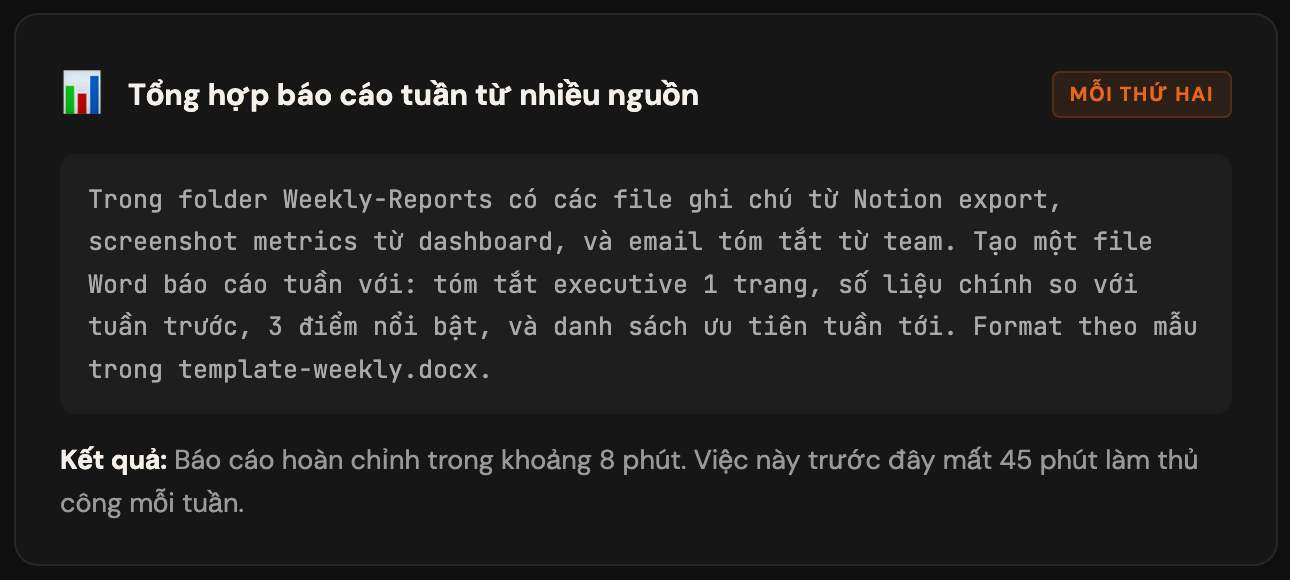
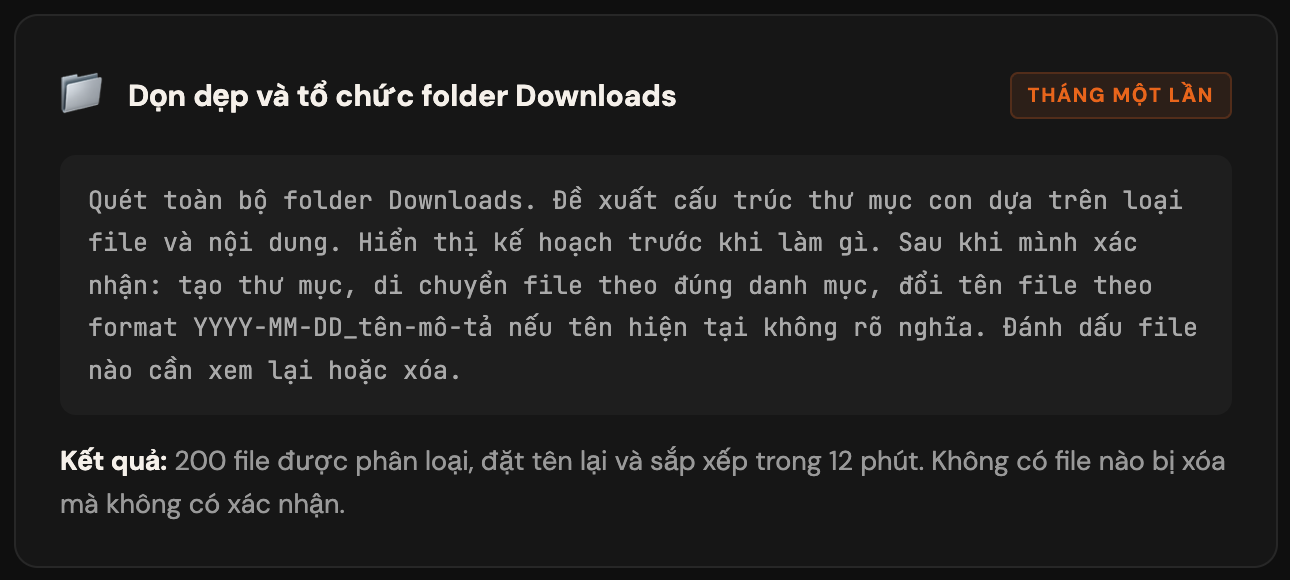
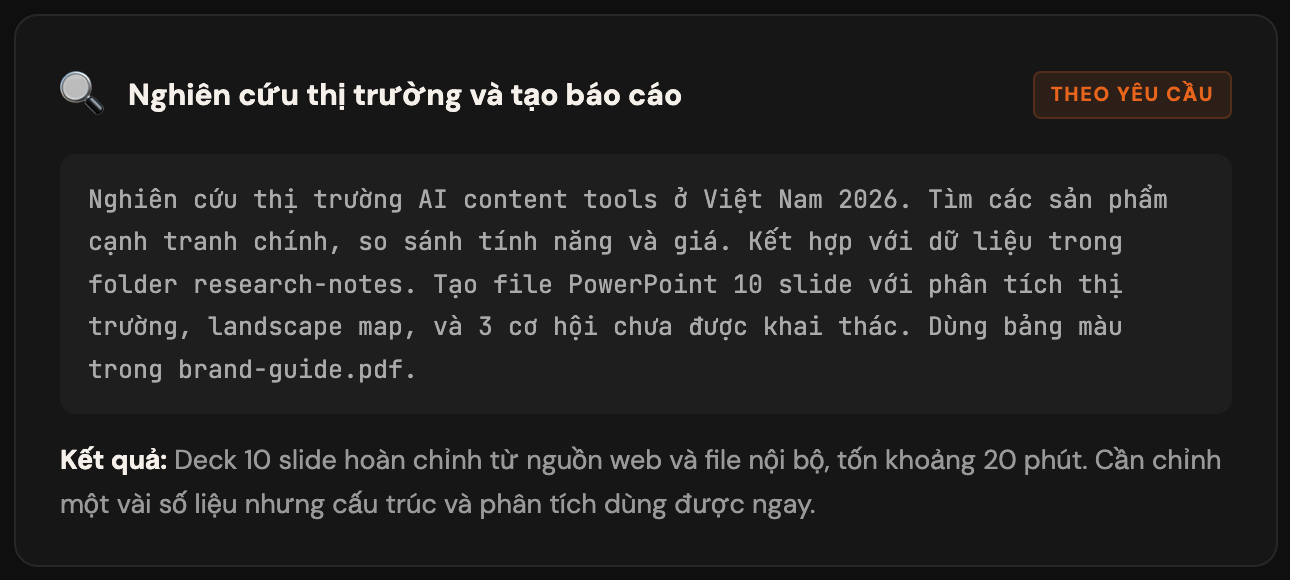
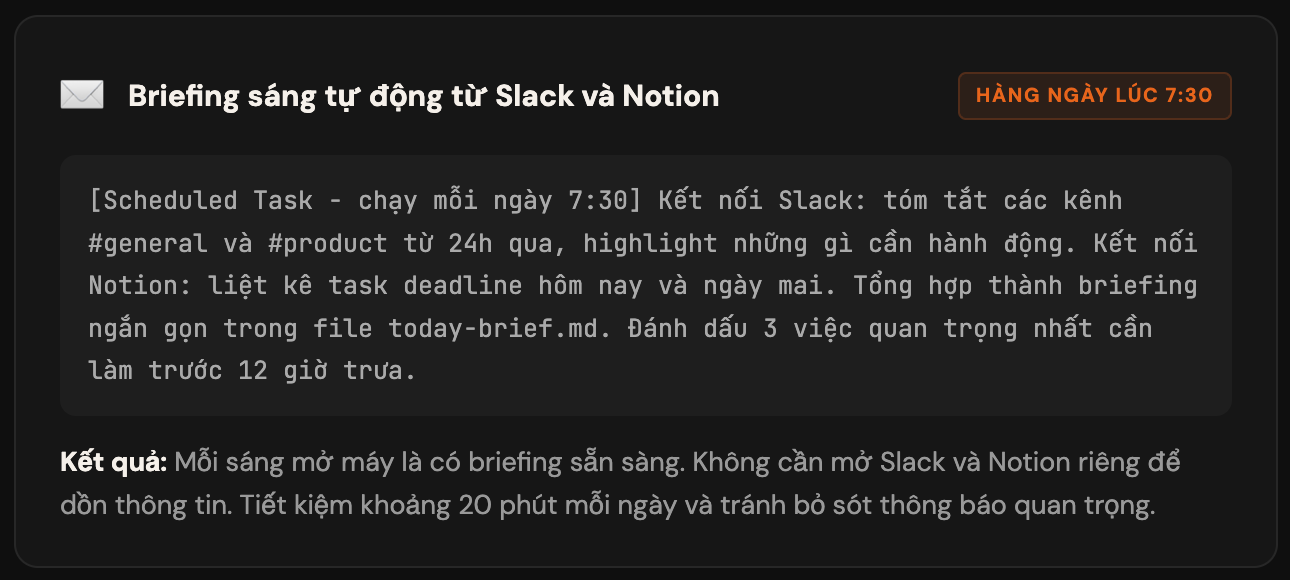
Cowork không phải là AI thông minh hơn. Nó là AI có quyền làm việc thay bạn, không chỉ nói chuyện với bạn. Đó là sự khác biệt thực sự.
Theo dõi mình ở các mạng xã hội khác:
TikTok | YouTube | Facebook | Instagram | X | Threads
Có thể bạn quan tâm:


