6 công cụ từ Claude AI đã khiến mình nhận ra:
“Trong hai năm qua, mình đã dùng AI sai bét”
Mình có cả một thư mục prompt dài cả trăm cái.
Mình copy paste ngữ cảnh vào ChatGPT mỗi ngày, giải thích lại mình là ai, mình làm gì, mình muốn gì.
Mỗi cuộc trò chuyện là bắt đầu từ chat trắng.
Mình nghĩ đó là cách dùng AI “ĐÚNG” vì ai cũng làm vậy.
Rồi mình thực sự ngồi dùng Claude Cowork một tuần.
Và mình hiểu mình đã nhầm ở đâu.
ChatGPT dạy bạn viết prompt ngày càng thông minh hơn.
Claude dạy bạn xây dựng ngữ cảnh ngày càng rõ ràng hơn.
Hai thứ này nghe có vẻ giống nhau nhưng kết quả sau sáu tháng thì hoàn toàn khác biệt.
Bài này là hướng dẫn mình ước có được khi bắt đầu (Không lý thuyết. Chỉ là những thứ thực sự cần làm, theo đúng thứ tự)

QUILIX AI Insights là newsletter chia sẻ về chủ đề AI. Tại đây, bạn sẽ tìm được nhiều tin tức, kiến thức, kỹ năng AI được cập nhật liên tục mỗi ngày.

Claude không là một. Claude là sáu công cụ.
Sai lầm phổ biến nhất: Nhiều người nghĩ Claude là “ChatGPT nhưng của Anthropic”.
Một ô nhập text.
Một chatbot.
Không còn như vậy nữa! (Ít nhất là kể từ đầu năm nay)
Cái đầu tiên - Cowork
App desktop đọc file thật của bạn. Quan trọng nhất trong sáu cái, bắt đầu từ đây.
Cái thứ 2 - Model đúng
Opus 4.6 ra ngày 5/2/2026. Hầu hết mọi người đang chọn model sai và bỏ qua Extended Thinking.
Cái thứ 3 - Claude trong Excel
AI sống bên trong bảng tính, đọc từng ô thật, không đoán mò như khi upload file.
Cái thứ 4 - Plugins
11 gói kỹ năng ra tháng 1/2026: Sales, Marketing, Pháp lý, Tài chính. Nhấn cài, dùng ngay.
Thứ 5 - Artifacts
Output tương tác ngay trong chat: máy tính, bảng theo dõi, sơ đồ thật sự dùng được.
Và thứ 6 (LAST BUT NOT LEAST!)- Projects
Folder chat có bộ nhớ xuyên nhiều phiên. Hữu ích khi làm nhóm, kém hơn Cowork khi làm solo.
Hiểu đúng, nên đọc lại:


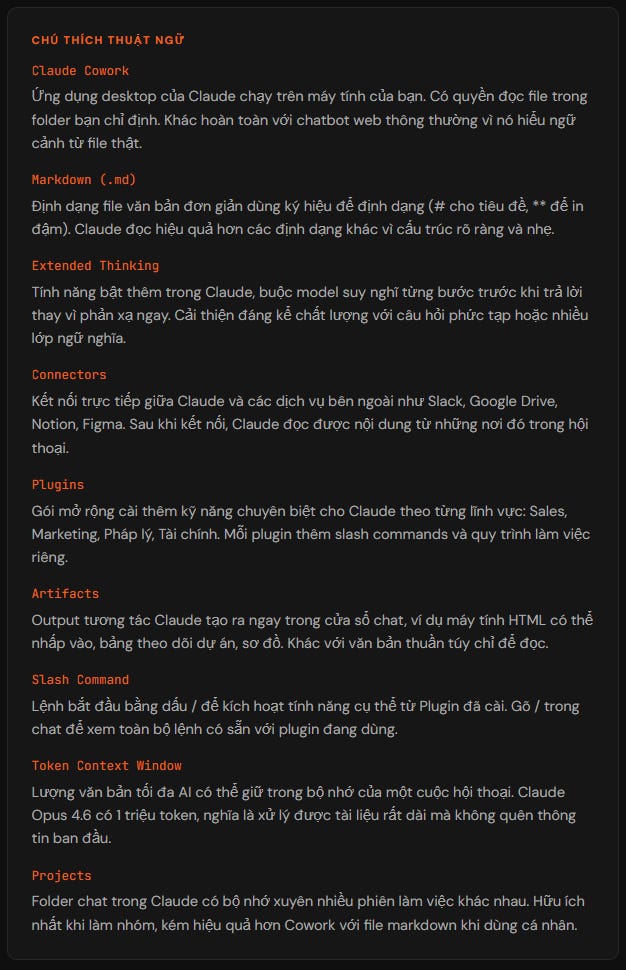
1. Cowork: Cài cái này trước tiên
Cowork sống trên máy tính của bạn.
Nó đọc file thật trong folder bạn chỉ định.
Khi bạn bắt đầu một cuộc trò chuyện, Claude đã đọc xong ngữ cảnh của bạn trước rồi mới trả lời.
Không cần giải thích lại mình là ai. Không cần paste lại brief mỗi lần prompt.
Điểm khác biệt mà mình thấy ít ai nhắc tới:
Claude Cowork có thể tự đặt câu hỏi khi cần làm rõ. Thay vì tự đoán rồi làm sai, nó tạo ra một form hỏi bạn để hiểu đúng hơn.
Mình thấy đây là tính năng thông minh nhất mà AI làm được cho đến nay, vì hầu hết thời gian chúng ta không biết chính xác mình muốn gì cho đến khi bị hỏi.
Cài Cowork trong 3 bước
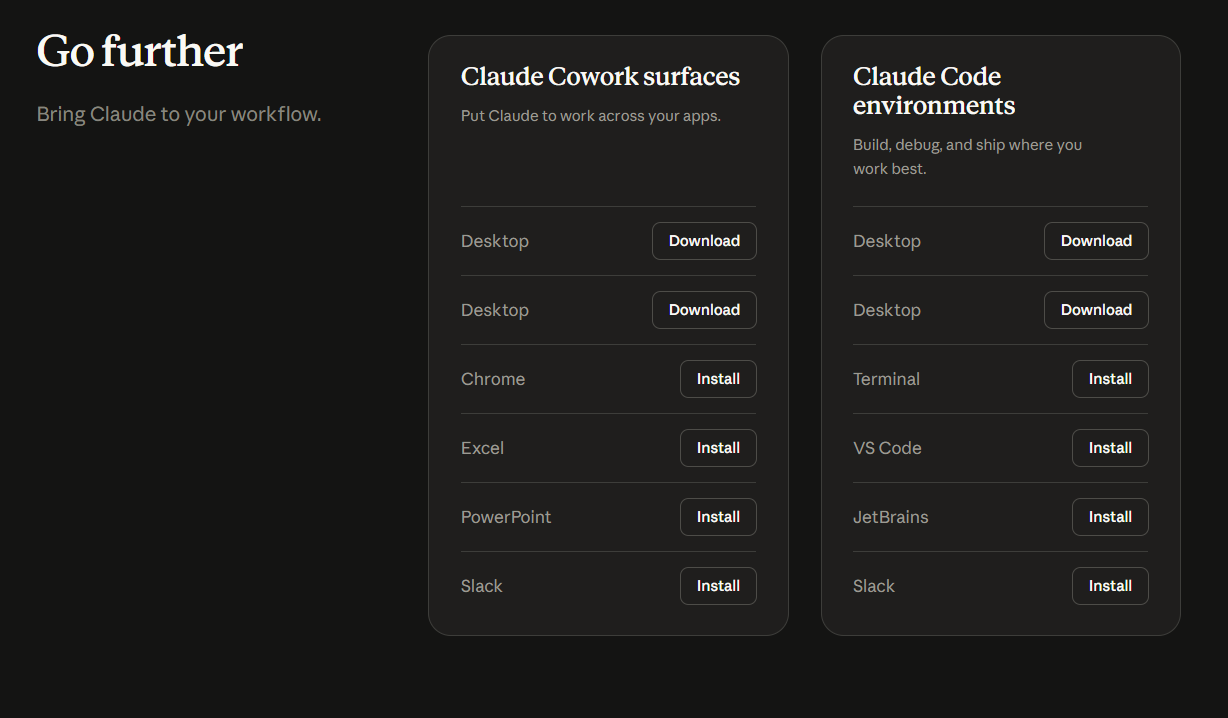
Vào claude.ai/download và tải app desktop về máy.
Cần gói Pro ($20/tháng, hoặc $17/tháng nếu trả theo năm).
Mở app, nhấn tab Cowork phía trên, chọn folder trên máy tính để Claude đọc file.
Tạo file ngữ cảnh đầu tiên ngay bây giờ
Mở bất kỳ trình soạn thảo văn bản nào, tạo file tên about-me.md.
Viết ba thứ vào đó:
Bạn làm nghề gì, bạn thích giao tiếp theo phong cách nào, và một ví dụ cụ thể về công việc bạn đang làm. Lưu thành file .md, bỏ vào folder, trỏ Cowork vào folder đó.
File này càng chi tiết, bạn càng ít phải viết prompt.
Đây là điểm mấu chốt của việc dùng Claude khác với ChatGPT: Thay vì luyện kỹ năng viết prompt, bạn luyện kỹ năng viết tài liệu ngữ cảnh.
Prompt đầu tiên cho Cowork
Mình muốn [NHIỆM VỤ CỤ THỂ] để [KẾT QUẢ MONG MUỐN].

Trước tiên, đọc toàn bộ file đã upload.

CHƯA BẮT ĐẦU LÀM. Thay vào đó, hãy hỏi mình các câu hỏi
làm rõ để chúng ta có thể chỉnh hướng đi cùng nhau từng bước.

Chỉ bắt đầu thực hiện khi mình đã đồng ý với hướng tiếp cận.
Trước đây mình tự hỏi tại sao AI hay “hiểu sai ý”. Sau khi dùng Cowork, mình mới hiểu: Vấn đề không phải là AI.
Vấn đề là mình chưa bao giờ rõ ràng (TỪ BAN ĐẦU).
Dùng đúng Model: Opus 4.6 và bật Extended Thinking
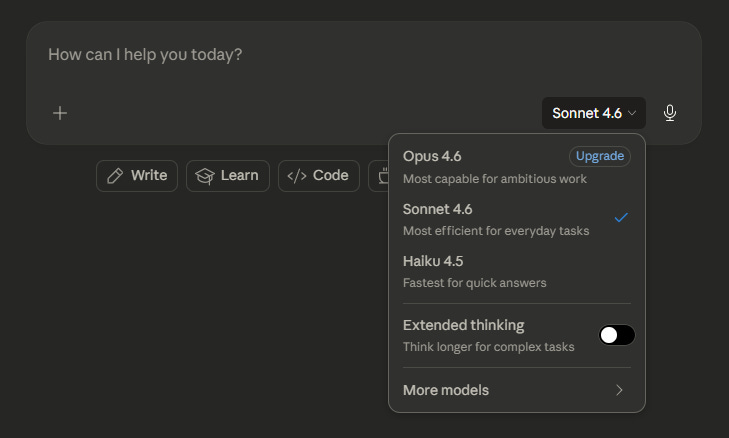
Claude Opus 4.6 ra mắt ngày 5 tháng 2 năm 2026 với cửa sổ ngữ cảnh 1 triệu token, nghĩa là nó có thể giữ được lượng thông tin khổng lồ trong một cuộc trò chuyện mà không bị “quên”.
Đây là model mạnh nhất hiện tại cho viết lách, phân tích và lập kế hoạch.
Nhưng điều quan trọng không kém là bật Extended Thinking, tính năng buộc Claude suy nghĩ trước khi trả lời thay vì phản xạ ngay lập tức.
Sự khác biệt rõ rệt nhất khi bạn hỏi những câu phức tạp, nhiều lớp ngữ nghĩa. Claude không chỉ tìm câu trả lời gần đúng nhất, nó thực sự lý luận từng bước.
BƯỚC 1: Mở Claude Desktop hoặc claude.ai
Bắt cuộc hội thoại mới bất kỳ.
BƯỚC 2: Nhấn vào ô chọn model ở thanh nhập liệu
Ô này nằm ở cuối thanh chat, gần nút gửi tin nhắn.
BƯỚC 3: Chọn Opus 4.6 và bật Extended Thinking
Đừng bỏ qua bước bật Extended Thinking. Đây là nơi phần lớn chất lượng đến từ.
Kết nối với công cụ đang dùng hàng ngày
Vào Settings > Connectors trong Claude Desktop. Bạn thấy hơn 50 dịch vụ: Slack, Google Drive, Notion, Figma. Nhấn Add, đăng nhập, xong.
Sau khi kết nối, Claude đọc được lịch sử Slack, tài liệu Google Docs, trang Notion ngay trong hội thoại mà không cần copy paste. Miễn phí ở mọi gói.
Ví dụ để bạn tham khảo:

Claude trong Excel: AI thực sự hiểu bảng tính
Thử upload file Excel lên ChatGPT một lần xem.
Công thức biến mất. Cấu trúc bị xóa. AI đưa ra lời khuyên về các ô không tồn tại trong file của bạn.
Claude trong Excel khác hoàn toàn vì nó không nhận file qua chat, nó sống bên trong Excel.
Nó đọc từng tab, biết ô D14 chứa gì.
Mọi thay đổi đều được highlight và chờ bạn phê duyệt trước khi áp dụng.
Cài Claude vào Excel trong 3 phút
Mở Excel (2016 trở lên). Vào Insert > Get Add-ins (Windows) hoặc Tools > Add-ins (Mac).
Tìm “Claude by Anthropic”. Nhấn Add. Đăng nhập bằng tài khoản Claude.
Mở add-in bằng Ctrl+Option+C (Mac) hoặc nhấn biểu tượng Claude trên ribbon.
Thử ngay prompt này (Với bảng tính đang có)
Giải thích công thức trong ô [TÊN Ô] bằng ngôn ngữ đơn giản.

Tìm tất cả lỗi #REF và #VALUE trong file này.

Tạo bảng tóm tắt doanh thu theo tháng, chia theo danh mục sản phẩm.
Plugins: Biến Claude thành chuyên gia đúng lĩnh vực của bạn
Tháng 1 năm 2026, Anthropic ra mắt 11 plugin chính thức. Sales, Marketing, Pháp lý, Tài chính, Phân tích dữ liệu và nhiều hơn nữa. Mỗi plugin không chỉ là một bộ prompt, nó cài thêm slash command và quy trình làm việc riêng cho đúng ngành nghề đó.
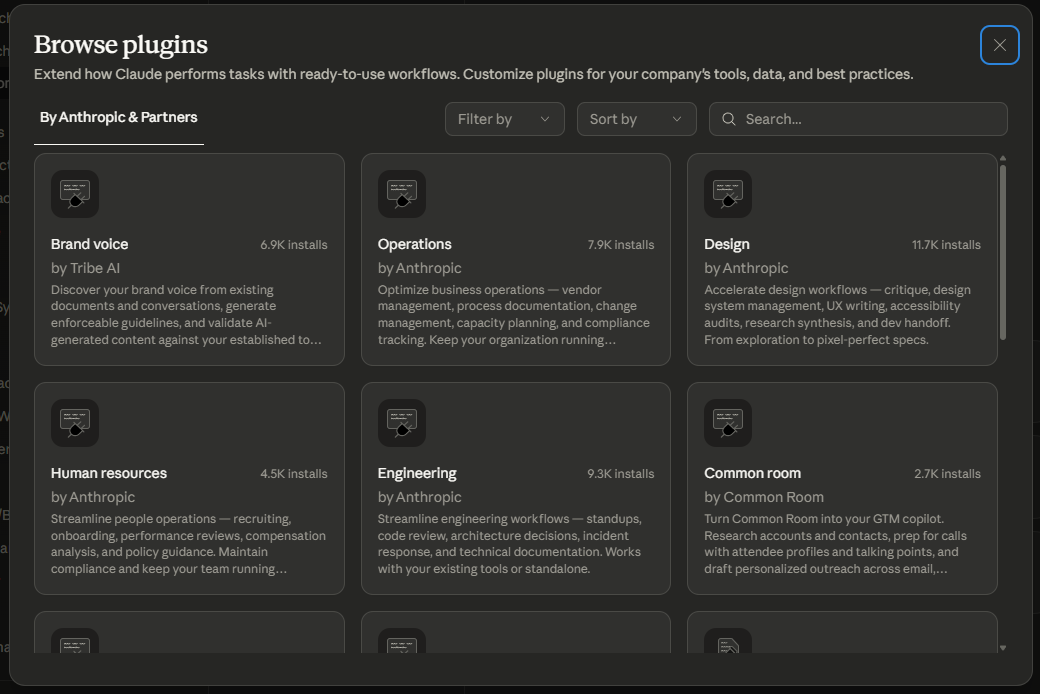
Điều thực sự đáng chú ý: Khi các plugin Pháp lý và Tài chính ra mắt, cổ phiếu của Thomson Reuters giảm 16% trong một ngày và LegalZoom giảm 20%. Không phải vì plugin này hoàn hảo, mà vì thị trường nhìn thấy hướng đi tiếp theo rất rõ ràng.
BƯỚC 1: Mở Claude Cowork và vào claude.com/plugins
Hoặc nhấn nút “+” trong thanh chat rồi chọn mục Plugins (Hãy nhớ “Virtual Machine Platform”, nếu Claude yêu cầu)
BƯỚC 2: Chọn plugin phù hợp với công việc của bạn
Nếu chưa biết bắt đầu từ đâu: Marketing cho viết nội dung, Productivity cho tổ chức công việc, Sales cho nghiên cứu khách hàng. Nhấn Install.
BƯỚC 3: Gõ / trong chat để thấy toàn bộ lệnh có sẵn
Với Marketing plugin, thử /marketing:draft-post và mô tả nội dung cần tạo. Kết quả có cấu trúc và ý kiến hơn hẳn prompt thông thường.
Artifacts: Kết quả thật sự dùng được, không phải chỉ đọc
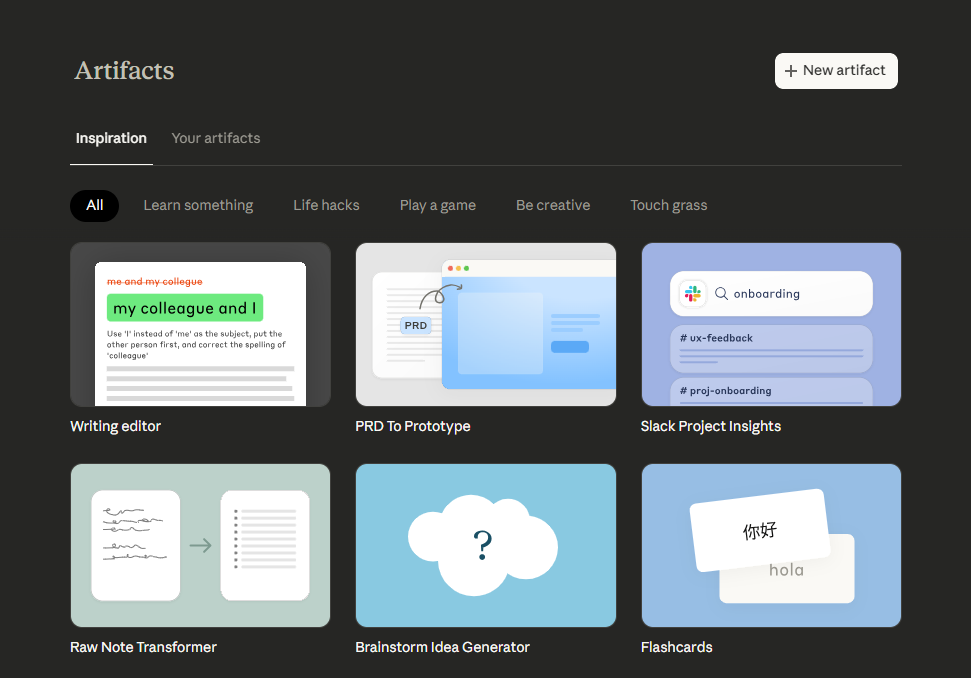
Artifacts tạo ra output tương tác ngay trong chat.
Không cần cài thêm gì, chỉ cần đang dùng Cowork là tự động có.
Thử ngay prompt này
Tạo một máy tính HTML tương tác để chuyển đổi chi phí hàng tháng
thành dự báo hàng năm. Gồm các ô nhập: tiền thuê, thực phẩm,
di chuyển, đăng ký dịch vụ, và tổng cộng cập nhật theo thời gian thực.
Giao diện tối giản và gọn gàng.
Bạn nhận được một công cụ tính toán thực sự chạy được ngay bên trong cửa sổ chat.
Không phải hướng dẫn làm thế nào để tự xây.
Đây là sự khác biệt giữa AI trả lời câu hỏi và AI tạo ra công cụ.
6. Projects: Hữu ích, nhưng Cowork tốt hơn cho dùng cá nhân
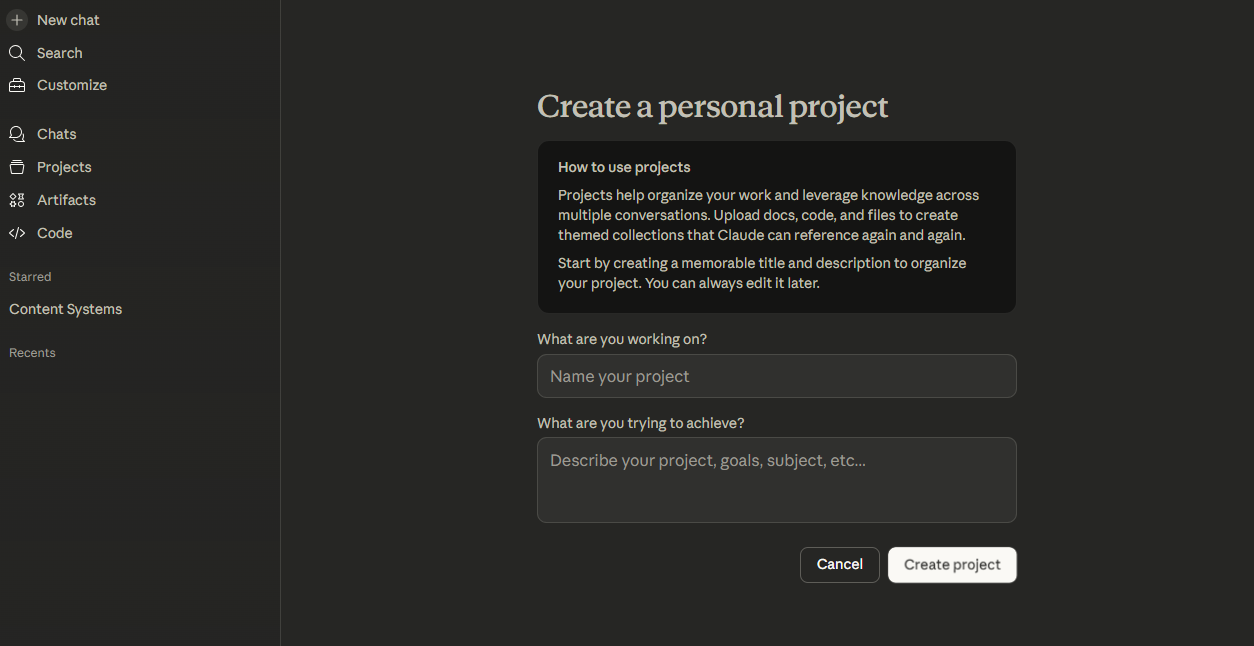
Projects là folder chat có bộ nhớ xuyên nhiều phiên làm việc.
Nghe hay đó, nhưng mình nói thật:
Nếu đã dùng Cowork với file markdown đúng cách, Projects trở nên ít cần thiết hơn nhiều. Cowork ổn định hơn, nhanh hơn, và bạn kiểm soát ngữ cảnh tốt hơn qua file thật trên máy tính.
Projects hữu ích nhất khi làm nhóm, khi cần chia sẻ cùng một bộ tài liệu ngữ cảnh với nhiều người.
Với cá nhân, hãy đầu tư thời gian vào file markdown, thay vì Projects.
Claude không giỏi ở khoản nào?
Tạo hình ảnh: Claude không tạo được ảnh. Dùng Gemini hoặc các công cụ chuyên biệt khác.
Tạo video: Dùng Kling AI hoặc Gemini VEO-4 cho nội dung video.
Tìm kiếm thời gian thực: Claude duyệt web được nhưng Grok kết nối X tốt hơn cho real-time.
Có thể bạn quan tâm:

Không có công cụ AI nào làm tốt tất cả mọi thứ. Claude giỏi nhất ở viết lách, tư duy, phân tích và làm việc với file thực tế của bạn.
Với những thứ còn lại, dùng đúng công cụ đúng việc.
Kế hoạch 30 phút để bắt đầu set-up Claude AI ĐÚNG CÁCH
0-5 phút: Cài Claude Desktop
Vào claude.ai/download. Tải app, đăng nhập với gói Pro, mở tab Cowork.
5-10 phút: Tạo file about-me.md
Mở bất kỳ text editor nào. Viết: (1) nghề nghiệp, (2) phong cách giao tiếp, (3) một ví dụ công việc bạn tự hào. Lưu thành file .md.
10-15 phút: Cuộc trò chuyện Cowork đầu tiên
Trỏ Cowork vào folder chứa about-me.md. Nhập: “Đọc file về mình. Dựa vào đó, hỏi mình các câu hỏi làm rõ trước khi bắt đầu [nhiệm vụ].”
15-20 phút: Chọn đúng model
Nhấn ô chọn model trong chat. Chọn Opus 4.6. Bật Extended Thinking. Hỏi lại câu hỏi cũ và so sánh kết quả.
20-25 phút: Thử một Artifact
Yêu cầu Claude tạo “template lịch tuần dạng HTML có thể tương tác, thứ Hai đến thứ Sáu, khung giờ 8 giờ đến 18 giờ.” Nhấn vào kết quả.
25-30 phút: Cài một Plugin
Vào claude.com/plugins. Cài plugin phù hợp nhất với công việc của bạn. Gõ / để thấy lệnh mới. Thử một lệnh cụ thể.
Theo dõi mình ở các mạng xã hội khác:
TikTok | YouTube | Facebook | Instagram | X | Threads