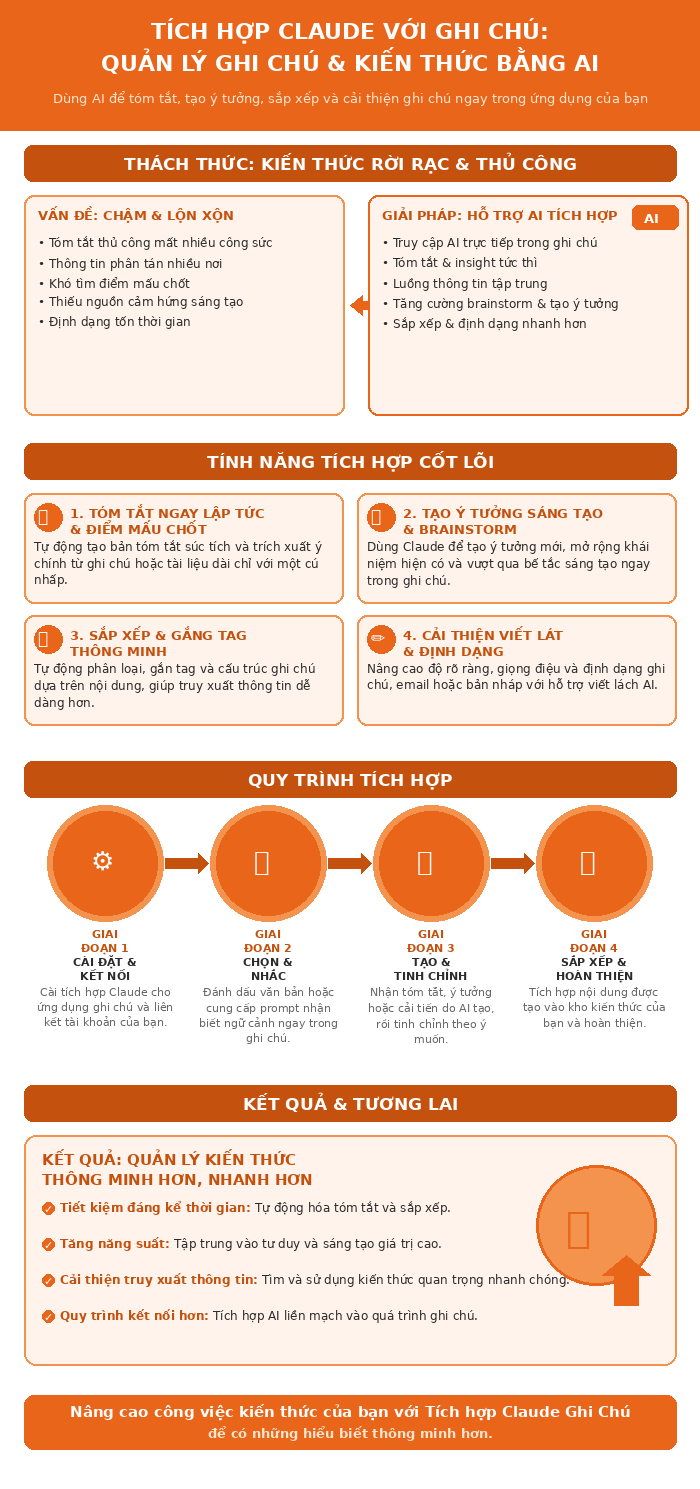
Mà Claude AI còn đọc được kho ghi chú của bạn, tìm kiếm đúng tài liệu cần thiết và tạo ghi chú mới, biến kiến thức cá nhân thành ngữ cảnh sống cho mọi cuộc trò chuyện.
QUILIX AI Insights là newsletter chia sẻ về chủ đề AI. Tại đây, bạn sẽ tìm được nhiều tin tức, kiến thức, kỹ năng AI được cập nhật liên tục mỗi ngày.

Vấn đề cốt lõi khi dùng AI với ghi chú cá nhân
Nhiều người dùng Claude hay ChatGPT theo cách này: Mở chat trống, giải thích lại từ đầu ngữ cảnh của vấn đề, nhận câu trả lời chung chung, rồi đóng chat.
Vòng lặp này lặp lại hàng chục lần mỗi ngày và mỗi lần đều bắt đầu từ trang trắng.
Trong khi đó, toàn bộ ngữ cảnh thực sự của bạn đang nằm yên trong Apple Notes: Ghi chú cuộc họp, danh sách ý tưởng, tài liệu nghiên cứu, nhật ký công việc, các quyết định đã ghi lại.
AI không biết những thứ đó tồn tại.
Nó không thể tham chiếu khi bạn hỏi, không thể cập nhật khi bạn giao việc, và không thể kết nối hai mảnh thông tin từ hai ghi chú khác nhau thành câu trả lời hữu ích.
Kết nối Claude với Apple Notes qua MCP thay đổi điều đó hoàn toàn.
Thay vì AI chỉ biết những gì bạn gõ vào ô chat, Claude có quyền truy cập vào toàn bộ kho ghi chú của bạn.
Claude AI có thể tìm kiếm, đọc, tổng hợp và thậm chí tạo ghi chú mới dựa trên cuộc trò chuyện, tất cả trong một giao diện hội thoại quen thuộc.
Điều kiện hệ thống
Hệ điều hành: macOS (bắt buộc, Apple Notes chỉ có trên Mac và iOS)
Ứng dụng cần cài: Claude Desktop (miễn phí tại claude.ai/download)
Gói Claude cần thiết: Tùy cách kết nối (xem chi tiết ở phần dưới)
Apple Notes: Phiên bản mặc định đi kèm macOS, không cần cài thêm
MCP là gì và tại sao quan trọng với Apple Notes
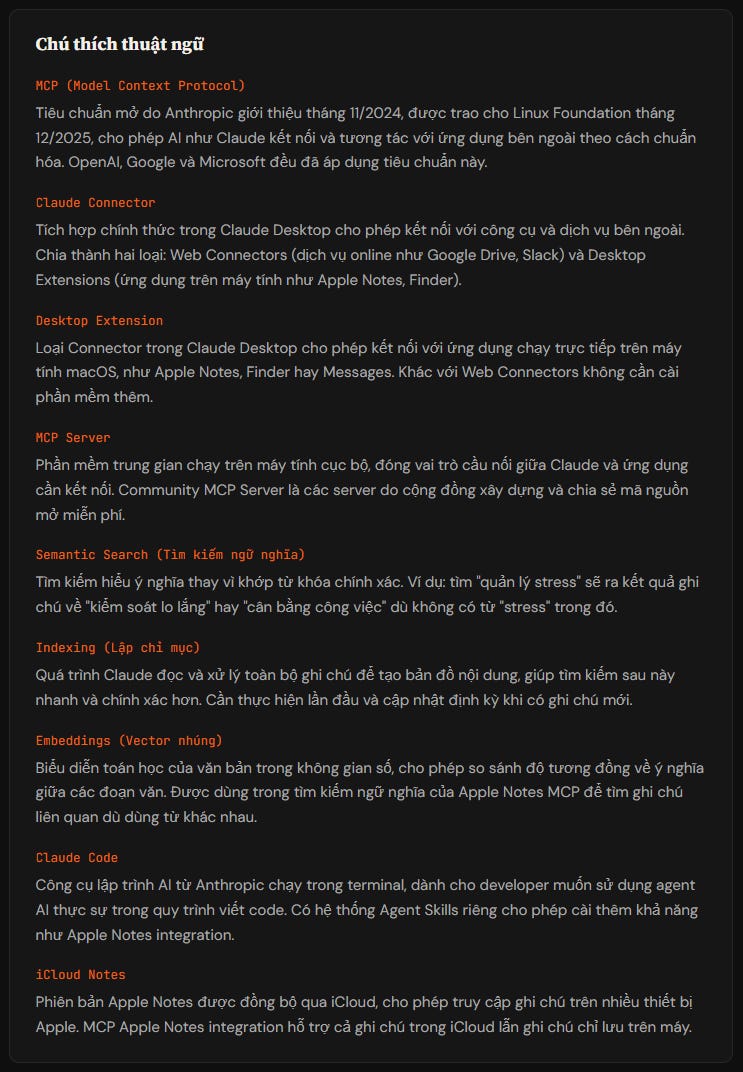
MCP là viết tắt của Model Context Protocol, một tiêu chuẩn mở do Anthropic giới thiệu vào tháng 11 năm 2024 và được trao cho Linux Foundation vào tháng 12 năm 2025 để trở thành tiêu chuẩn ngành thực sự. OpenAI, Google và Microsoft đều đã áp dụng giao thức này.
Hiểu đơn giản:
MCP là ngôn ngữ chung cho phép Claude “nói chuyện” với các ứng dụng và dịch vụ khác. Khi một ứng dụng như Apple Notes có MCP server, Claude có thể gửi yêu cầu đến ứng dụng đó, nhận dữ liệu trở lại, và dùng dữ liệu đó trong câu trả lời.
Đây không phải là kết nối đơn thuần đọc file, mà là cầu nối hai chiều cho phép Claude vừa đọc vừa ghi vào Apple Notes theo lệnh của bạn.
Đến tháng 2 năm 2026, thư mục Connectors của Claude đã vượt qua 50 tích hợp, trong đó Apple Notes là một trong những tích hợp dành cho desktop được dùng nhiều nhất vì tính năng tìm kiếm ngữ nghĩa trong kho ghi chú cá nhân không có đối thủ thực sự trên macOS.
Ba cách kết nối Claude với Apple Notes
Có 3 phương pháp kết nối với mức độ phức tạp và khả năng khác nhau. Cả ba đều cho ra kết quả cốt lõi giống nhau, chọn phương pháp phù hợp với mức độ kỹ thuật và nhu cầu của bạn:
Dễ nhất: Claude Connector chính thức (Desktop Extensions)
Anthropic cung cấp Apple Notes như một Desktop Extension chính thức trong thư mục Connectors. Cách này không cần gõ lệnh Terminal, không cần chỉnh sửa file cấu hình.
Chỉ cần vào Settings của Claude Desktop, tìm Apple Notes trong danh sách và bật lên. Claude Desktop xử lý toàn bộ phần kỹ thuật ở hậu trường.
Yêu cầu: Claude Pro ($20/tháng)
Hệ thống: macOS, chỉ Claude Desktop
Thời gian setup: Dưới 2 phút
Trung bình: Community MCP Server qua npm hoặc Bun
Cài đặt một trong nhiều MCP server mã nguồn mở của cộng đồng (phổ biến nhất là apple-notes-mcp và mcp-apple-notes trên GitHub) và cấu hình Claude Desktop để dùng server đó. Cần biết sử dụng Terminal ở mức cơ bản. Ưu điểm là có thêm tính năng như tìm kiếm ngữ nghĩa sâu hơn, chạy hoàn toàn cục bộ không gửi dữ liệu lên cloud, và miễn phí kể cả khi dùng gói Claude miễn phí.
Yêu cầu: Claude Desktop (miễn phí)
Hệ thống: macOS, cần npm hoặc Bun
Thời gian setup: 15 đến 30 phút
Nâng cao: Apple Notes Skill trong Claude Code
Dành cho developer dùng Claude Code như công cụ lập trình chính. Skill Apple Notes cho Claude Code cho phép agent lập trình tự tìm kiếm ghi chú liên quan, tạo ghi chú tài liệu mới, và lưu kết quả phân tích code trực tiếp vào Apple Notes mà không rời khỏi môi trường làm việc. Setup wizard tự động thêm cấu hình khi cài xong.
Yêu cầu: Claude Code
Hệ thống: macOS
Thời gian setup: Theo hướng dẫn installer
Cách 1: Dùng Claude Connector chính thức (dễ nhất)
Đây là cách Anthropic khuyến nghị cho người dùng thông thường. Toàn bộ quá trình không cần Terminal hay chỉnh sửa file JSON.
Bước 1: Tải và cài Claude Desktop
Vào claude.ai/download và tải Claude Desktop cho macOS. Desktop Extensions chỉ hoạt động trong ứng dụng desktop, không hoạt động trên giao diện web claude.ai trên trình duyệt. Đăng nhập bằng tài khoản Claude Pro của bạn.
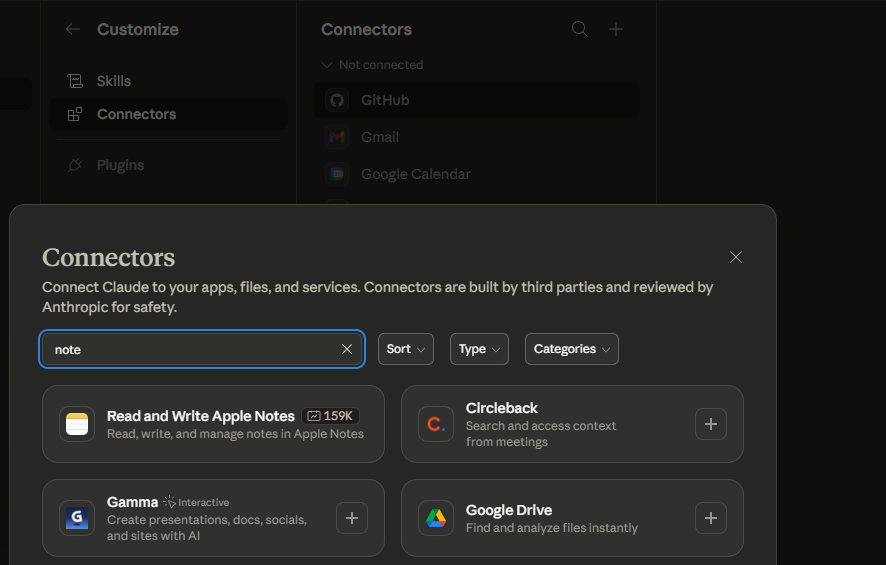
Bước 2: Mở thư mục Connectors
Trong Claude Desktop, nhấn vào biểu tượng “Search and tools” trên thanh soạn thảo chat, sau đó chọn “Add connectors”. Hoặc vào Settings rồi tìm mục Connectors.
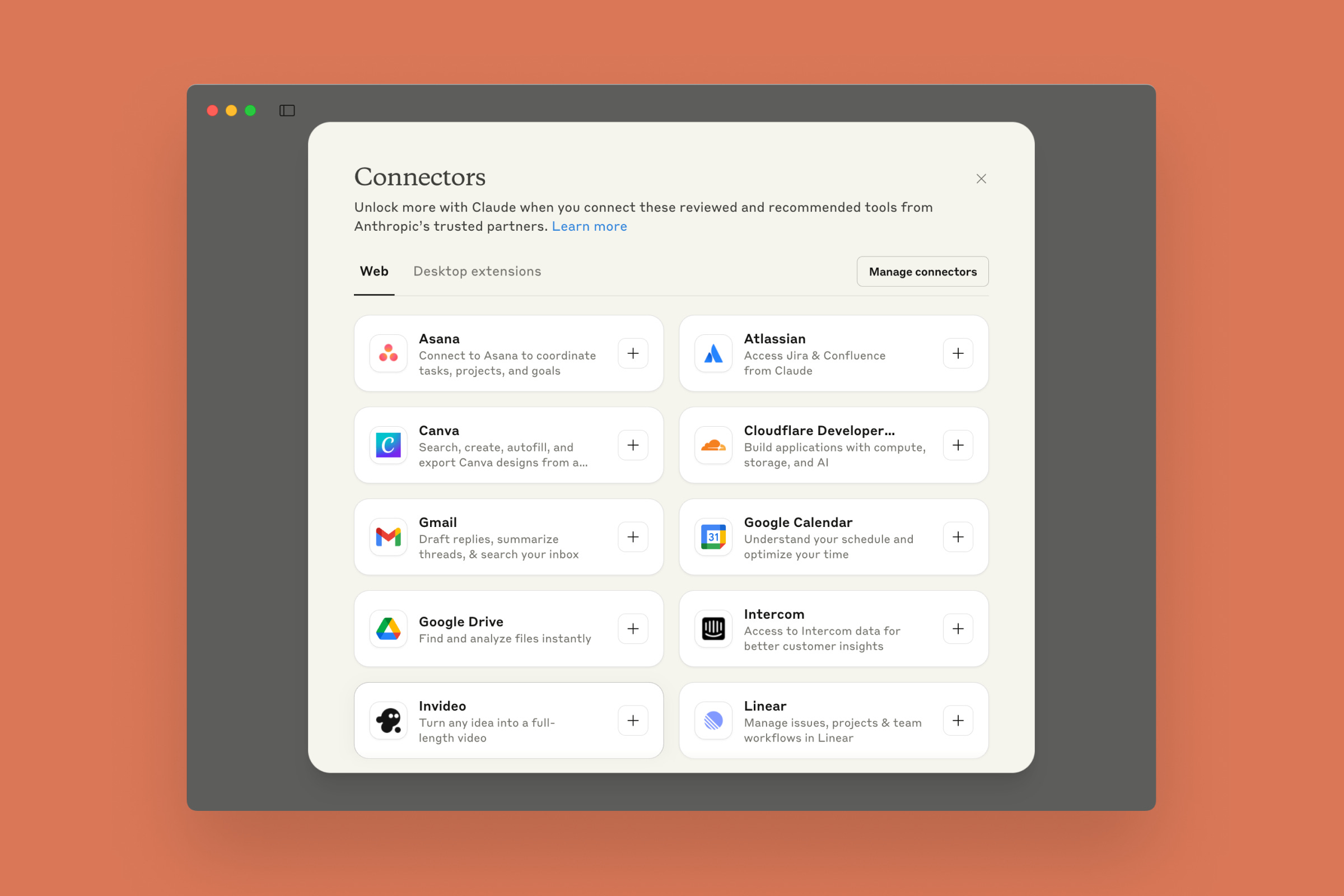
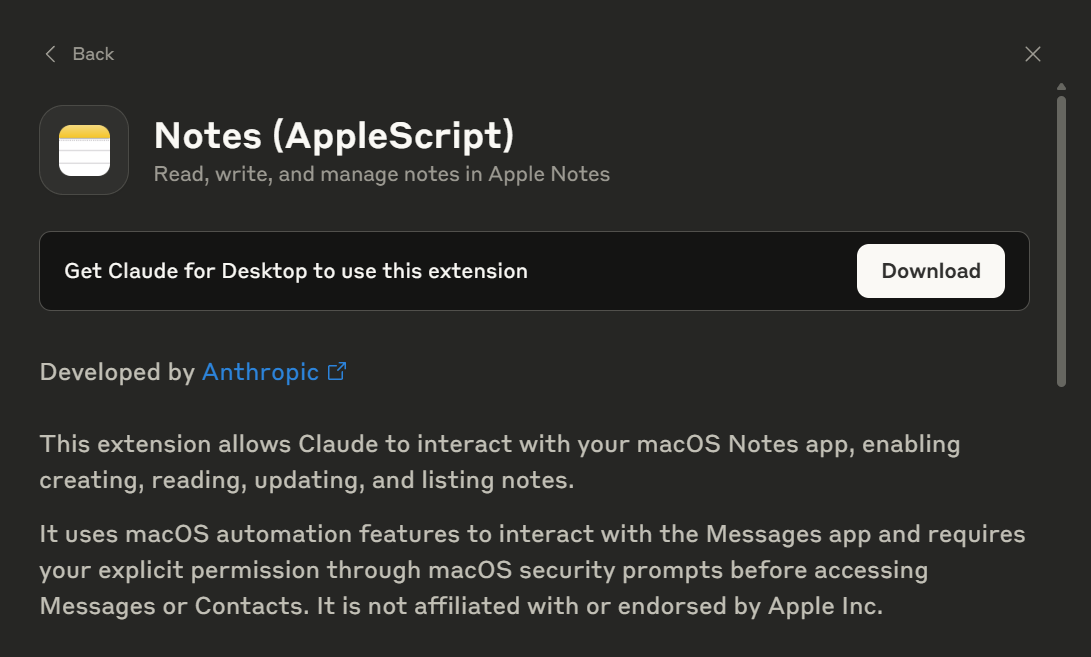
Trang directory hiển thị toàn bộ Connectors có sẵn, chia thành hai nhóm: Web Connectors và Desktop Extensions.
Bước 3: Tìm và bật Apple Notes
Trong nhóm Desktop Extensions, tìm Apple Notes và nhấn Connect (hoặc Enable). Claude Desktop sẽ yêu cầu quyền truy cập vào Apple Notes trên máy tính. Cấp quyền trong hộp thoại của macOS. Quá trình này chỉ mất khoảng 1 phút.
Bước 4: Kiểm tra kết nối
Mở chat mới và hỏi Claude: “Bạn có thể truy cập Apple Notes của mình không?” Claude xác nhận có quyền truy cập. Thử câu hỏi cụ thể hơn: “Hãy tìm ghi chú nào của mình nhắc đến [chủ đề cụ thể]” để xem Claude tìm kiếm trong kho ghi chú thực tế.
Lưu ý về độ ổn định
Một số báo cáo từ người dùng cuối năm 2025 cho thấy Desktop Extensions đôi khi gặp lỗi crash khi tìm kiếm trong kho ghi chú lớn. Vấn đề này xảy ra chủ yếu ở phiên bản Claude Desktop cũ và đã được cải thiện đáng kể trong các bản cập nhật đầu năm 2026. Nếu gặp lỗi, thử cập nhật Claude Desktop lên phiên bản mới nhất trước.
Cách 2: Cài Community MCP Server
Phương pháp này dành cho người muốn kiểm soát nhiều hơn hoặc muốn dùng tính năng tìm kiếm ngữ nghĩa nâng cao. Toàn bộ xử lý diễn ra cục bộ trên máy tính, không gửi nội dung ghi chú lên cloud nào ngoài Claude API khi bạn hỏi câu hỏi cụ thể.
Cài apple-notes-mcp (Bun, khuyến nghị)
Bước 1: Cài Bun runtime (Nếu chưa có)
Mở Terminal và chạy lệnh sau để cài Bun, một JavaScript runtime nhanh được nhiều MCP server dùng:
Terminal
curl -fsSL https://bun.sh/install | bashBước 2: Cài apple-notes-mcp qua npm
Cài package MCP server cho Apple Notes:
Terminal
npm install -g @disco_trooper/apple-notes-mcpBước 3: Chỉnh sửa file cấu hình Claude Desktop
Mở file cấu hình Claude Desktop tại đường dẫn: ~/Library/Application Support/Claude/claude_desktop_config.json bằng trình soạn thảo văn bản. Thêm đoạn cấu hình sau vào mục mcpServers:
claude_desktop_config.json
{
  "mcpServers": {
    "apple-notes": {
      "command": "bun",
      "args": [
        "run",
        "/path/to/apple-notes-mcp/src/index.ts"
      ],
      "env": {}
    }
  }
}
Bước 4: Cấp quyền Full Disk Access cho Claude
Vào System Settings trên Mac, tìm Privacy and Security, rồi Full Disk Access. Thêm Claude Desktop vào danh sách ứng dụng được cấp quyền. Bước này cần thiết vì database Apple Notes nằm sâu trong hệ thống file macOS và cần quyền truy cập đặc biệt.
Bước 5: Khởi động lại Claude Desktop và lập chỉ mục
Đóng và mở lại Claude Desktop. Trong chat, nhập “Index my Apple Notes” để Claude tạo chỉ mục tìm kiếm cho toàn bộ kho ghi chú. Quá trình lập chỉ mục lần đầu có thể mất vài phút tùy kích thước kho ghi chú.
Cách 3: Dùng Apple Notes Skill trong Claude Code
Dành cho developer đang dùng Claude Code, tích hợp Apple Notes vào agent lập trình giúp Claude Code tự tìm kiếm ghi chú kỹ thuật liên quan, lưu tài liệu kết quả và ghi chú quyết định thiết kế trực tiếp vào Apple Notes trong quá trình code.
Claude Code Agent Skills
# Cài Apple Notes skill cho Claude Code
apple-notes-mcp

# Setup wizard tự động chạy khi cài lần đầu
# Khởi động lại Claude Code sau khi cài xong
Sau khi cài, Claude Code có thể nhận lệnh như: “Tìm ghi chú về cách mình đã xử lý authentication ở project cũ và áp dụng pattern tương tự vào đây” hay “Tạo ghi chú tóm tắt quyết định kiến trúc chúng ta vừa thảo luận để tham khảo sau.”
Claude làm được gì sau khi kết nối với Apple Notes?
Sau khi kết nối thành công, Claude có 4 khả năng chính khi làm việc với Apple Notes của bạn:
🔍 Tìm kiếm ngữ nghĩa toàn bộ ghi chú
Không chỉ tìm kiếm từ khóa khớp chính xác như ô tìm kiếm trong Apple Notes. Claude hiểu ý nghĩa của câu hỏi và tìm ghi chú liên quan về mặt ý nghĩa dù dùng từ khác. Ví dụ hỏi “cách mình xử lý khách hàng khó tính” sẽ tìm được ghi chú viết về “quản lý kỳ vọng khách hàng” hay “xung đột trong dự án”.
📖 Đọc và tổng hợp nội dung nhiều ghi chú
Lấy nội dung từ nhiều ghi chú khác nhau và tổng hợp thành câu trả lời hoàn chỉnh. Ví dụ: “Tóm tắt tất cả quyết định mình đã đưa ra trong dự án X trong tháng qua” sẽ gom thông tin từ nhiều ghi chú cuộc họp và ghi chú cá nhân.
📝 Tạo ghi chú mới có cấu trúc
Tạo ghi chú mới trong Apple Notes với tiêu đề, nội dung và tag theo yêu cầu. Claude có thể tạo template ghi chú cuộc họp, ghi tóm tắt sau cuộc trò chuyện, hay chuẩn bị checklist và kế hoạch dự án trực tiếp vào Apple Notes.
🔗 Kết nối kiến thức giữa các ghi chú
Phát hiện mối liên hệ giữa các ghi chú mà bạn chưa nhận ra. Ví dụ: “Ý tưởng nào trong ghi chú brainstorm của mình có thể áp dụng được vào bài toán mình đang gặp trong dự án Y?” sẽ kết nối nội dung từ nhiều thời điểm và dự án khác nhau.
Ví dụ prompt thực tế (Có thể dùng ngay)
Sau khi kết nối thành công, đây là một số ví dụ câu hỏi thực tế để bắt đầu:
Tìm kiếm và tổng hợp
Using Apple Notes, find all notes related to my [project name]. Summarize the key decisions and open questions.Chuẩn bị cuộc họp
Search my Apple Notes for any previous discussions with [person name] and create a briefing note with context before my meeting tomorrow.Tạo ghi chú mới
Create a new note in Apple Notes titled “Weekly Review [date]” with the following sections: Wins, Challenges, Next week priorities. Then fill in what I’ve told you about this week.Tổng hợp kiến thức
Look through my Apple Notes from the past month and identify the 3 most common themes or recurring challenges I’ve been writing about.Kết nối ý tưởng
I’m working on [problem]. Search my Apple Notes for any ideas or references I’ve saved that might be relevant, even if they’re in different folders or topics.Mẹo để có kết quả tốt hơn
Hướng dẫn Anthropic khuyên cụ thể hóa công cụ muốn dùng: Thay vì “tìm ghi chú của mình”, hãy nói rõ “Using Apple Notes, search for...”. Điều này giúp Claude không cần tự đoán nên dùng nguồn dữ liệu nào khi bạn có nhiều Connectors kết nối cùng lúc.
Với cuộc trò chuyện phức tạp, chia thành nhiều bước nhỏ thay vì yêu cầu Claude làm tất cả cùng lúc: trước tìm kiếm, sau đó tổng hợp, cuối cùng tạo tài liệu mới dựa trên tổng hợp đó.
Có thể bạn quan tâm:


Quyền riêng tư và bảo mật dữ liệu
🔒Dữ liệu chỉ truyền khi bạn hỏi: Khi dùng community MCP server chạy cục bộ, nội dung ghi chú không tự động gửi đi bất cứ đâu. Chỉ những ghi chú bạn yêu cầu Claude phân tích mới được truyền đến Claude API trong khuôn khổ câu hỏi cụ thể đó.
📜Chính sách Anthropic: Anthropic cam kết không dùng dữ liệu từ các Connector để huấn luyện model AI. Điều này áp dụng cho cả Connector chính thức lẫn Community Server khi dùng qua Claude Desktop.
🏠Community Server hoàn toàn cục bộ: Với Community MCP Server chạy trên máy tính của bạn, database Apple Notes không bao giờ rời khỏi máy. Chỉ nội dung của ghi chú cụ thể được Claude trích xuất mới được gửi đến API khi bạn đặt câu hỏi.
⚠️Lưu ý bảo mật từ nghiên cứu: Một số nghiên cứu năm 2025 chỉ ra rằng nội dung độc hại nhúng trong tài liệu có thể khiến AI rò rỉ thông tin. Không lưu thông tin nhạy cảm như mật khẩu hay thẻ tín dụng trong Apple Notes nếu dùng tích hợp này.
🔑Quyền hạn của Connector: Apple Notes Connector chỉ có quyền đọc và ghi trong Apple Notes, không có quyền truy
Ưu điểm và nhược điểm
Ưu điểm
Biến kho ghi chú cá nhân thành ngữ cảnh sống cho Claude, không cần giải thích lại từ đầu mỗi cuộc trò chuyện
Tìm kiếm ngữ nghĩa vượt trội hơn ô tìm kiếm thông thường trong Apple Notes
Community Server chạy hoàn toàn cục bộ, bảo mật dữ liệu tốt
Connector chính thức không cần kỹ năng kỹ thuật, setup trong vài phút
Kết nối ý tưởng xuyên thời gian và dự án mà con người khó làm thủ công
MCP là tiêu chuẩn mở, Apple Notes server hoạt động với bất kỳ AI client nào hỗ trợ MCP
Nhược điểm
Desktop Extensions (Connector chính thức) yêu cầu Claude Pro ($20/tháng), không có gói miễn phí
Chỉ hoạt động trên macOS, không có tương đương trên Windows hay Android
Community Server yêu cầu kỹ năng Terminal cơ bản và thời gian setup ban đầu
Lập chỉ mục (indexing) kho ghi chú lớn mất thời gian và cần được làm mới định kỳ
Một số báo cáo về lỗi crash khi kho ghi chú rất lớn, đặc biệt với phiên bản Claude Desktop cũ
Tổng kết
Kết nối Claude với Apple Notes qua MCP là một trong những cách đơn giản nhất để nâng cấp đáng kể chất lượng trải nghiệm với AI. Thay vì bắt đầu từ trang trắng mỗi lần Chat, Claude trở thành người đồng nghiệp hiểu toàn bộ ngữ cảnh từ kho kiến thức bạn đã xây dựng.
Với người dùng thông thường đã có Claude Pro, Connector chính thức là lựa chọn rõ ràng: không cần cấu hình kỹ thuật, hoạt động ngay trong vài phút. Với người dùng kỹ thuật muốn kiểm soát nhiều hơn và bảo mật dữ liệu tốt hơn, Community MCP Server chạy cục bộ là phương án phù hợp hơn và hoàn toàn miễn phí.
Thư mục Connectors của Claude tại claude.ai/directory. Hướng dẫn kết nối công cụ chính thức từ Anthropic tại claude.com/resources/tutorials. Community server mã nguồn mở phổ biến nhất tại github.com/disco-trooper/apple-notes-mcp.
Theo dõi mình ở các mạng xã hội khác:
TikTok | YouTube | Facebook | Instagram | X | Threads